
Настройка обмена 1С УТ - 1С БП Яндекс диск. Настройка синхронизации сервер - тонкий клиент
В этой статье расскажу как можно настроить обмен (синхронизацию). Между 1С Управление торговлей 11 и 1С Бухгалтерия предприятия 8.
1С УТ на виртуальном сервере, а 1С Бухгалтерия на локальном компьютере.
В общем виде настройка синхронизации через яндекс диск сводится к стандартному обмену через локальный общий каталог, только с одним нюансом в адресах каталогов в настройках.
Как настроить каталог Яндекс диска тут не буду рассказывать, об этом есть отдельная статья. Логика простая, нужно установить на сервер и на локальный компьютер общий каталог яндекс диск, который синхронизируется на всех устройствах.
Адреса яндекс каталогов:
На сервере с УТ (Linux): "/home/user/Yandex.Disk/obmenyd3/"
На ПК с 1С Бухгалтерия (Windows): "C:\Users\sergey\Documents\obmen1c\Yandex.Disk\obmenyd1"
Всё что лежит в этих каталогах - синхронизируется.
Итак, пошагово, как настраивается синхронизация:
1. Создаем настройку на стороне 1С БП.
Администрирование - Настройки синхронизации - Создать. Выбираем 1С Управление торговлей 11
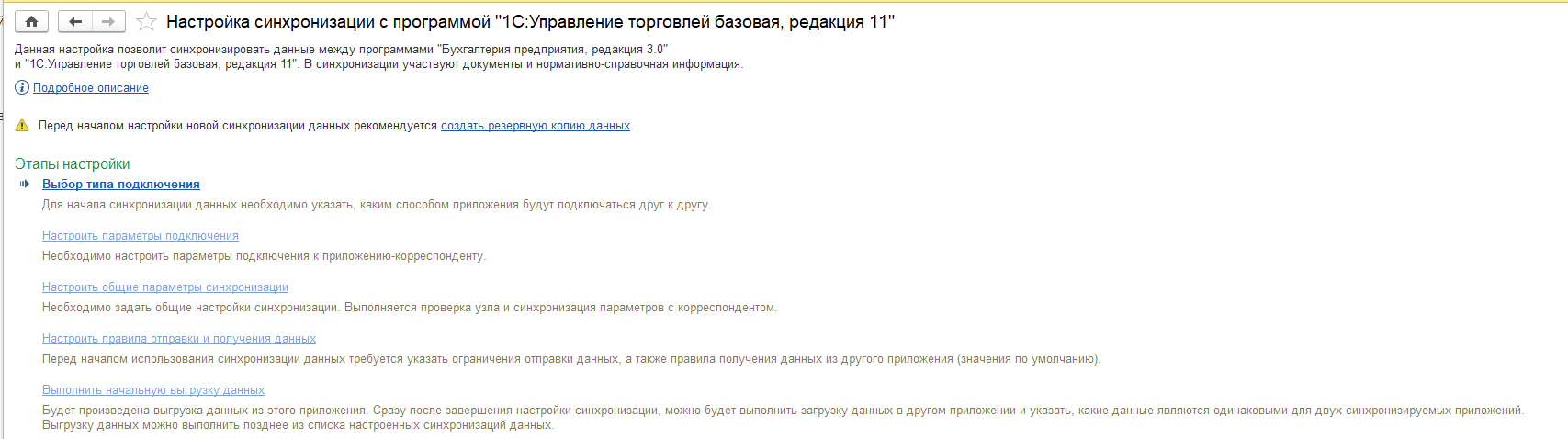
Выбор типа подключения - Новая настройка - Локальный или сетевой каталог
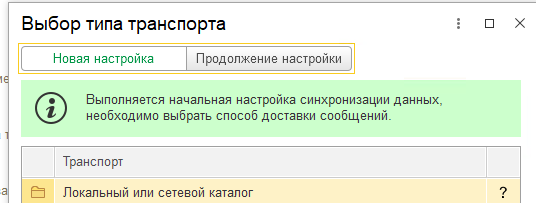
Настройки параметров подключения
Выбираем каталог обмена который синхронизирован с яндексом.
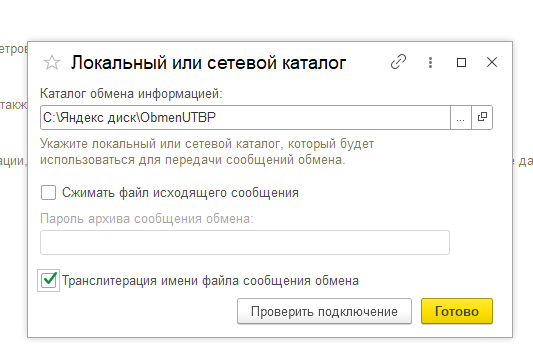
Обязательно ставим галку Транслитерация имен, это нужно для работы обмена - Linux-Windows
Далее Настроить общие параметры
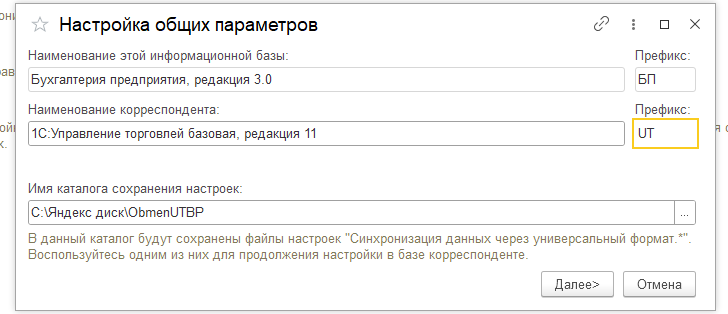
И выставляем префикс из настроек УТ

2. Теперь идем в УТ на сервер
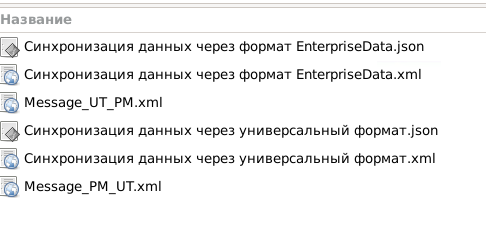
И перед тем как приступать к настройке обмена на сервере, сначала проверяем что нам выгрузила бухгалтерия в общий яндекс каталог, там будут три файла, нас интересуют сейчас два из них: "Синхронизация данных через универсальный формат.xml" и "Синхронизация данных через универсальный формат.json"
Открываем "Синхронизация данных через универсальный формат.xml" через любой текстовый редактор, и правим там строку адреса. Там будет адрес каталога на windows клиенте, а нам нужно чтобы обмен считался как Linux каталог
Правим вот эту строку:
<FILEКаталогОбменаИнформацией xsi:type="xsd:string">C:\Users\sergey\Documents\obmen1c\Yandex.Disk\obmenyd1</FILEКаталогОбменаИнформацией>
меняем там адрес яндекс каталога на адрес на Linux сервере, в моем примере яндекс каталог настроен в "/home/user/Yandex.Disk/obmenyd3/"
<FILEКаталогОбменаИнформацией xsi:type="xsd:string">/home/user/Yandex.Disk/obmenyd3/</FILEКаталогОбменаИнформацией>
В файле "Синхронизация данных через универсальный формат.json" тоже меняем адрес
"DataExchangeDirectory": "C:\\Users\\sergey\\Documents\\obmen1c\\Yandex.Disk\\obmenyd1",
!!!Обратите внимание что для windows обратные слэши в адресе двойные!!!
Меняем на:
"DataExchangeDirectory": "/home/user/Yandex.Disk/obmenyd1/",
Сохраняем файлы и теперь можно приступить к настройке синхронизации в УТ.
Делаем то же самое что и в БП, создаем новую синхронизацию, но выбираем Создать - Бухгалтерия предприятия, редакция 3.0 (EnterpriseData)
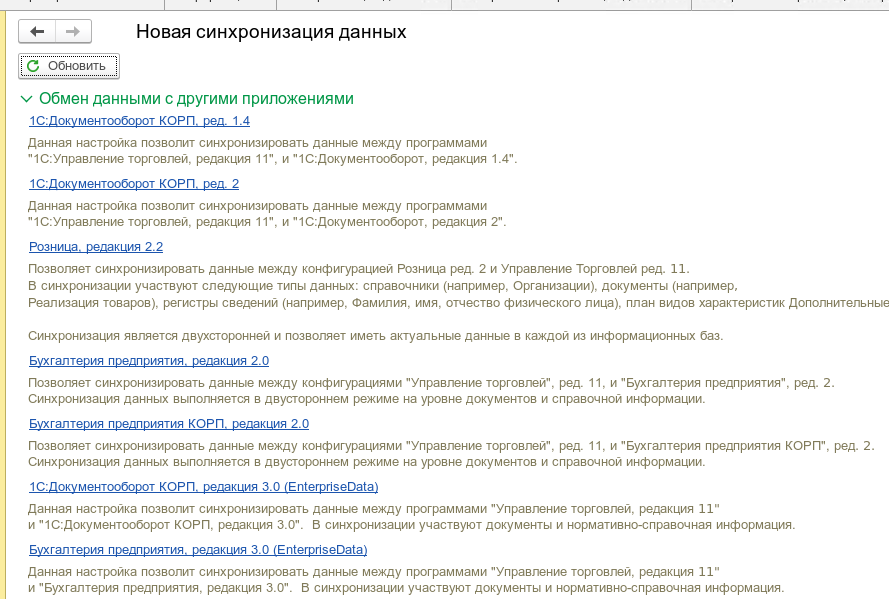
И выбор типа подключения - Продолжение настройки - Загрузить настройки подключения
Далее выбираем файл "Синхронизация данных через универсальный формат.xml", из него подтянутся настройки, в том числе правильный адрес яндекс каталога на сервере.
Всё делаем по указаниям системы.
Делаем первоначальную выгрузку для БП.
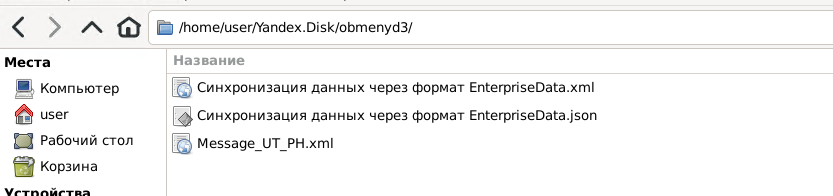
Если всё сделано правильно - в каталоге яндекса появятся еще два нужных файла: "Синхронизация данных через формат EnterpriseData.xml" и "Синхронизация данных через формат EnterpriseData.json". Это файлы которые формирует УТ в качестве ответа для БП. И в них тоже нужно поменять пути каталогов, поскольку УТ сформирует адрес для яндекс каталога на сервере, а для БП нужен клиентский адрес.
В "Синхронизация данных через формат EnterpriseData.xm"l меняем эту строку:
<FILEКаталогОбменаИнформацией xsi:type="xsd:string">/home/user/Yandex.Disk/obmenyd3/</FILEКаталогОбменаИнформацией>
На эту (т.е. меняем адрес яндекс каталога на ПК с БП):
<FILEКаталогОбменаИнформацией xsi:type="xsd:string">C:\Users\sergey\Documents\obmen1c\Yandex.Disk\obmenyd1</FILEКаталогОбменаИнформацией>
И в файле "Синхронизация данных через формат EnterpriseData.json" меняем:
"DataExchangeDirectory": "/home/user/Yandex.Disk/obmenyd3/",
Меняем на
"DataExchangeDirectory": "C:\\Users\\sergey\\Documents\\obmen1c\\Yandex.Disk\\obmenyd1",
т.е. меняем в файлах которые будет читать наша бухгалтерия.
Только после изменения файлов можно возвращаться в БП и нажимать Настроить правила отправки и получения данных в БП.
3. Возвращаемся к настройке в БП
В настройках синхронизации БП:
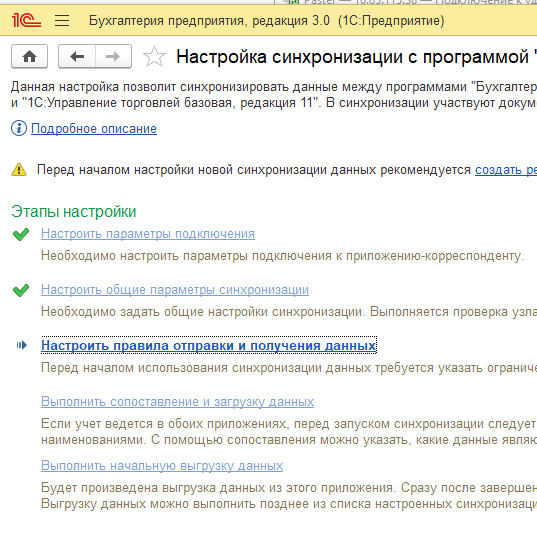
Выполняем первоначальную загрузку и сопоставление данных в БП.
Если всё сделано верно и у вас появилось окно сопоставления, с множеством строк для сопоставления - проверяйте данные и завершайте настройку.
На этом всё, настройка готова.
Теперь можно настраивать обмен периодически, либо оставить ручной режим, но это уже по желанию, кому как нужно.
Если не знаете какой виртуальный сервер выбрать для 1С - пишите.
Буду рад если статья кому то будет полезна.
Комментарии
Пока нет опубликованных комментариев.