
Как создать чистую базу 1С УНФ на виртуальном сервере
В этом примере разберу вариант создания на сервере чистой базы 1С, на примере конфигурации 1С УНФ.
Допустим у вас нет базы 1С, вы не вели никакую базу, или вели базу, но нужна новая чистая база, без данных.
Вы приобрели лицензию 1С УНФ и значит у вас есть возможность скачать файл конфигурации из личного кабинета 1С, https://portal.1c.ru .
На новом сервере уже установлена платформа 1С, и выполнена web-публикация в каталоге /home/user/bases/base1/. Процесс установки платформы и публикацию на web-сервере рассматривать не будем, об этом рассказывал ранее.
Получается вам осталось только в каталог /home/user/bases/base1/ положить базу 1С с нужной конфигурацией и начать работать в базе.
Начнем с того что скопируем лицензии на сервер, они нам понадобятся для запуска базы и работы пользователей.
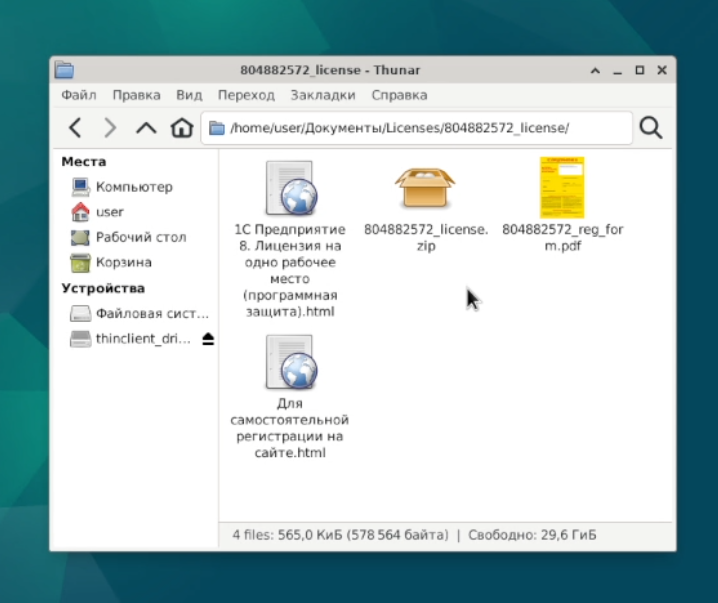
Далее нужно скачать файлы конфигурации на сервер и установить их. Для этого заходим на сайт 1С https://portal.1c.ru
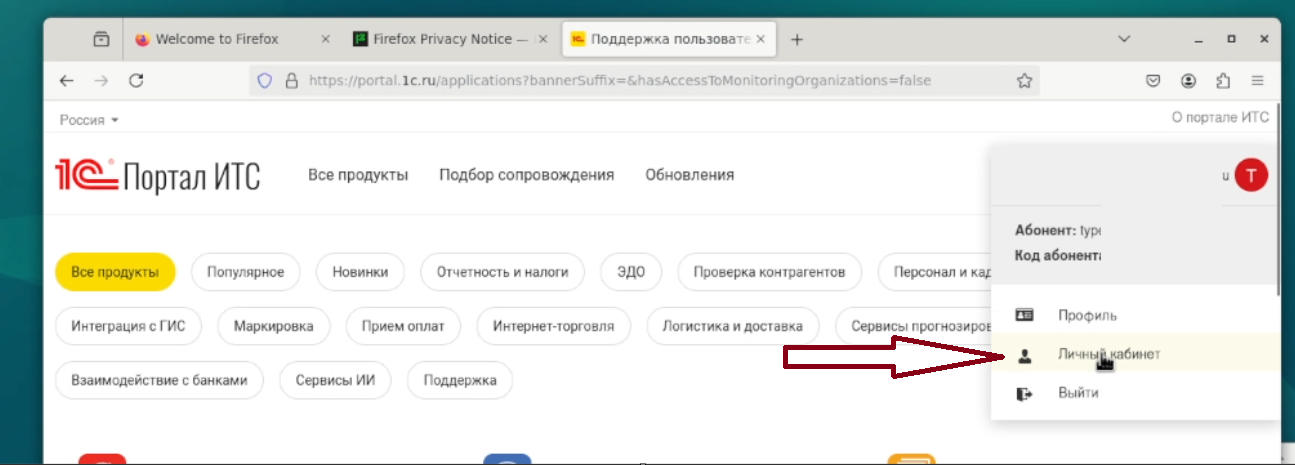
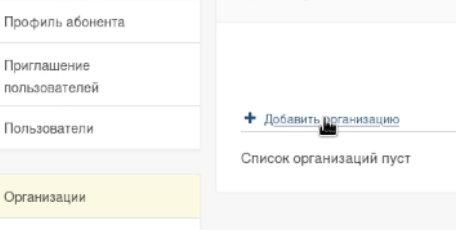
Вводим свой логин / пароль, проверяем в разделе Личный кабинет, что у вас есть зарегистрированные лицензии на нужные конфигурации. В моем примере лицензий нет, потому что они только что приобретены, поэтому добавим их вручную. Если кабинет 1С новый, то первым делом нужно добавить организацию в ЛК. Для этого переходим в ЛК в раздел Организации и добавляем свою организацию.
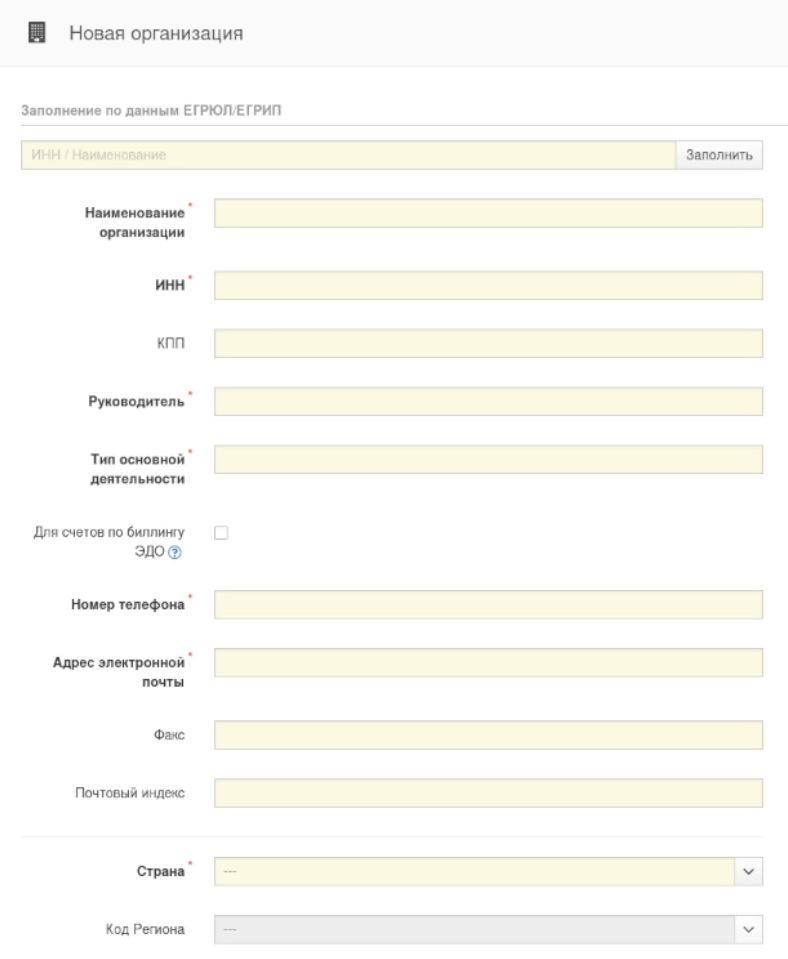
Там есть заполнение по ИНН, поэтому просто вставляем ИНН организации и нажимаем Заполнить. Так же заполняем обязательные поля, Страна, телефон и почта. Эти данные не на что не влияют, но лучше на будущее указать реальные данные
После создания первой организации идем в раздел Регистрация и регистрируем свои лицензии. Это нужно обязательно сделать, иначе у вас в ЛК не будет доступна конфигурация для скачивания и обновления. Ну и вообще это нормально, когда все ваши лицензии отображаются у вас в ЛК.
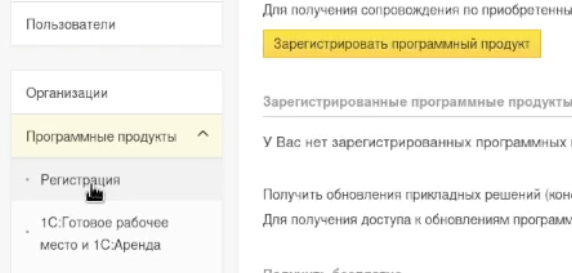
Жмем зарегистрировать программный продукт и вводим номер основной поставки и пин-код, указанный в файле "Для самостоятельной регистрации"
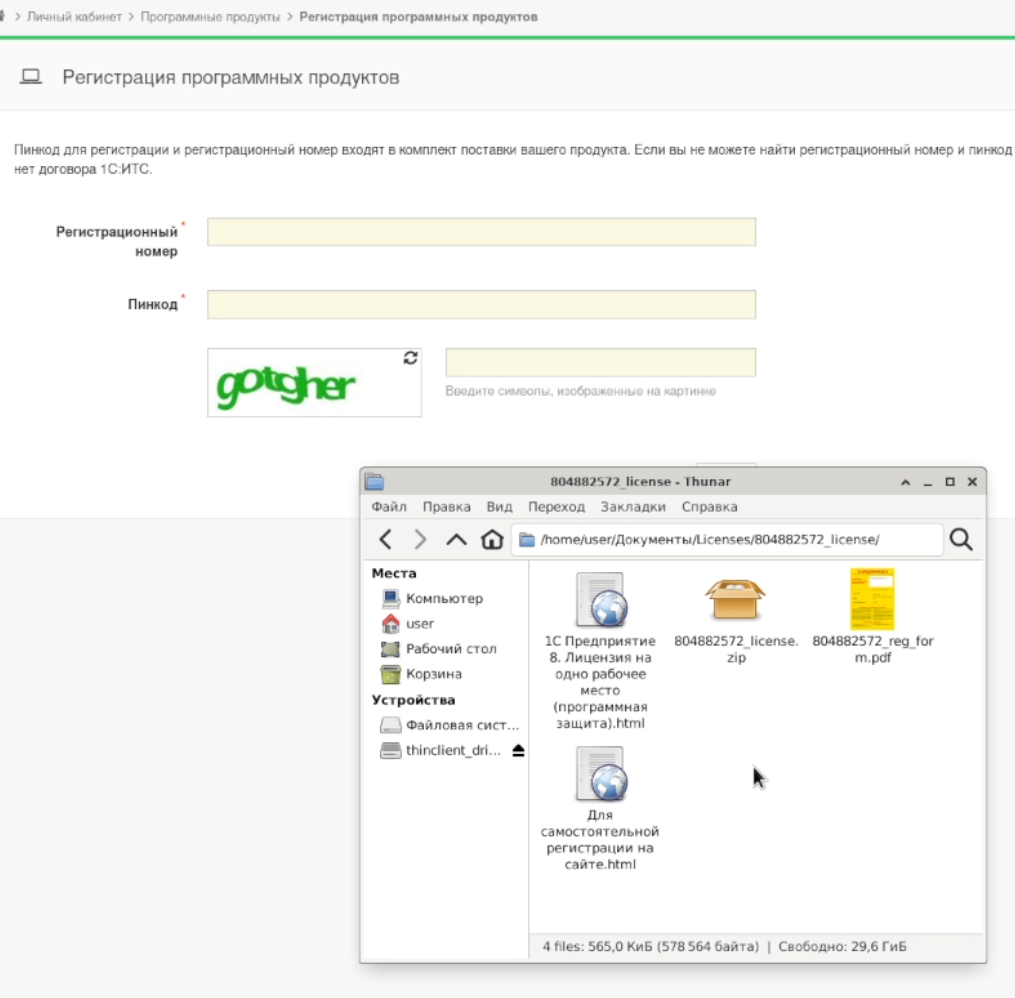
пин-код из 16 символов

По итогу у вас в списке в разделе Регистрация должны отображаться все ваши лицензии 1С.
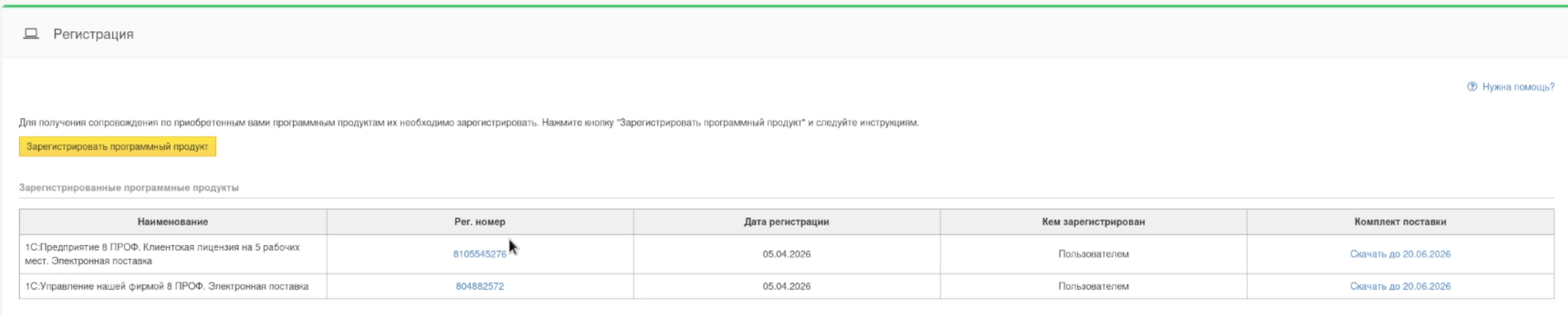
Если лицензии только что добавлены, то в списке будет кнопка "Скачать до". По этим ссылкам можно скачать сами лицензии и дистрибутив конфигурации. Но файлы лицензий у меня уже есть, мне их на почту прислали, а дистрибутив там обычно не самый свежий. Поэтому идем в раздел с обновлениями и скачиваем от туда самый последний дистрибутив конфигурации 1С УНФ.

Ищем в списке "Управление нашей фирмой, редакция 3.0"

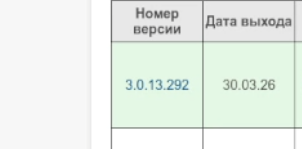
И в списке заходим по самой верхней ссылке, обычно это и есть самый свежий релиз (но бывают исключения, смотрите по номерам)
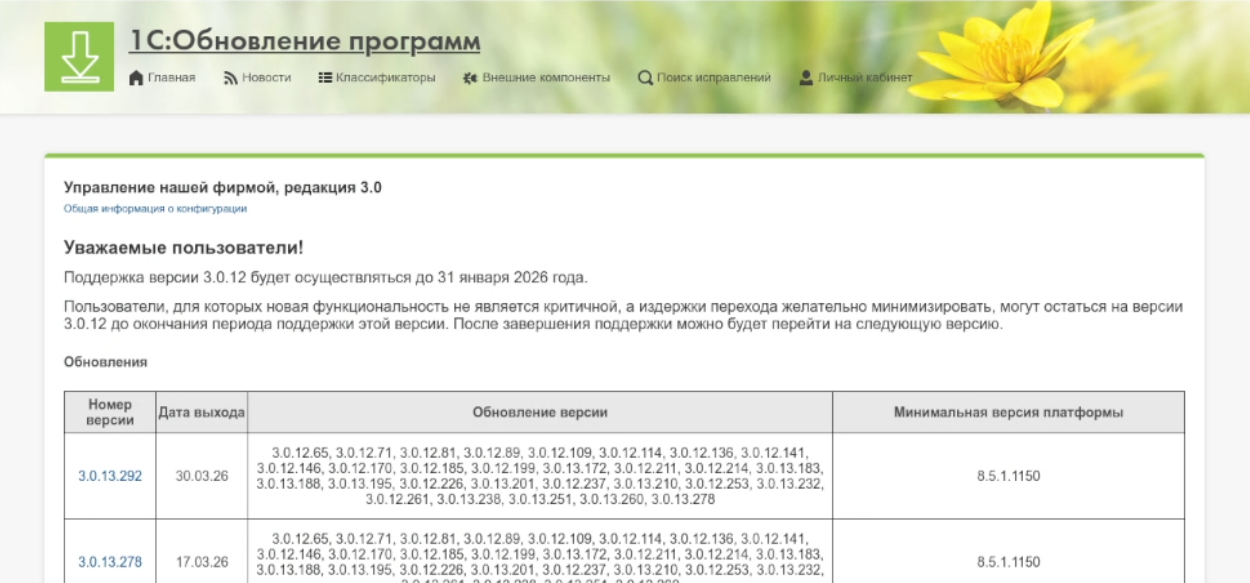
На этом моменте не лишним будет сверить версию платформы, установленной на сервере, с минимальной версией для дистрибутива конфигурации. В моем случае минимальная конфигурация требуется 8.5.1.1150, а на сервере установлена 8.5.1.1236.
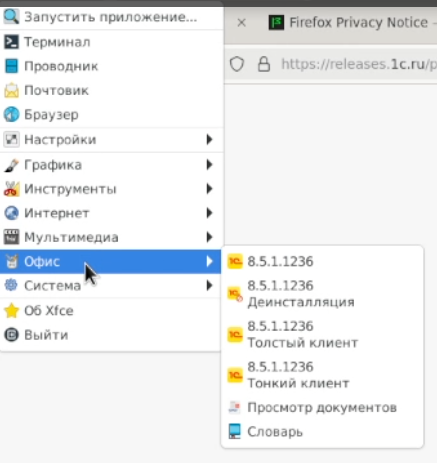
Нормально, поэтому смело скачиваем дистрибутив
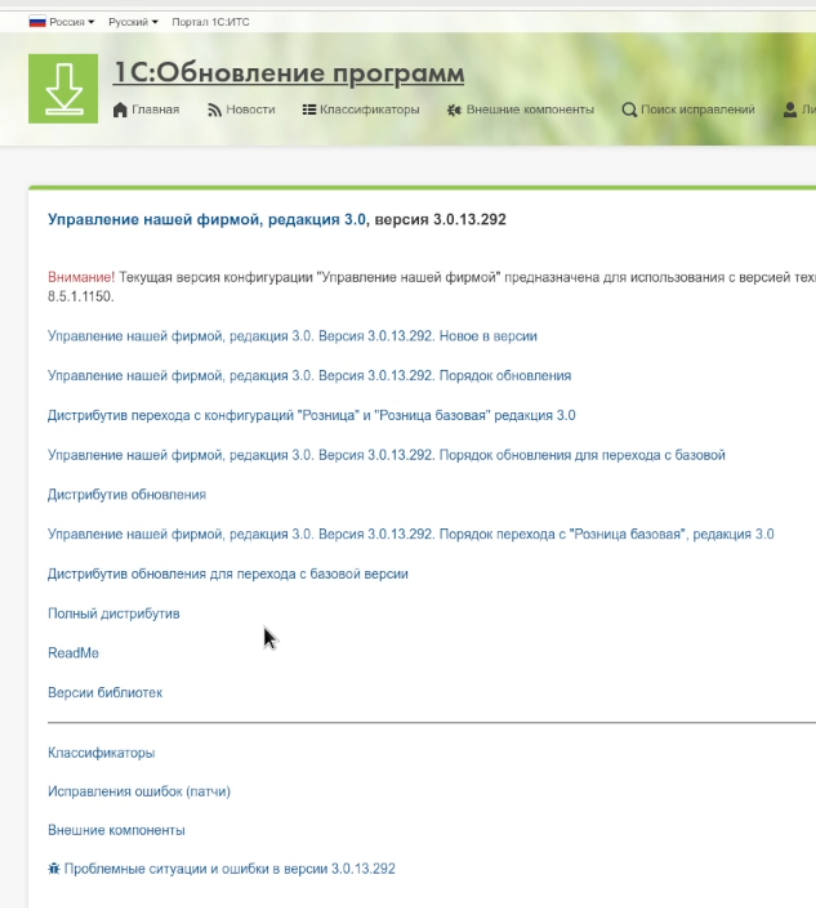
Качаем именно "Полный дистрибутив". Сохраняем на сервер, в Загрузки. Когда скачается - нужно разархивировать файл.
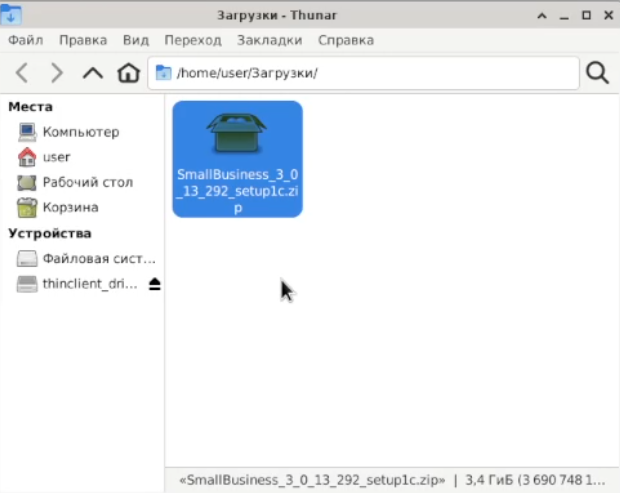
Жмем два раза на него, далее на кнопку разархивации
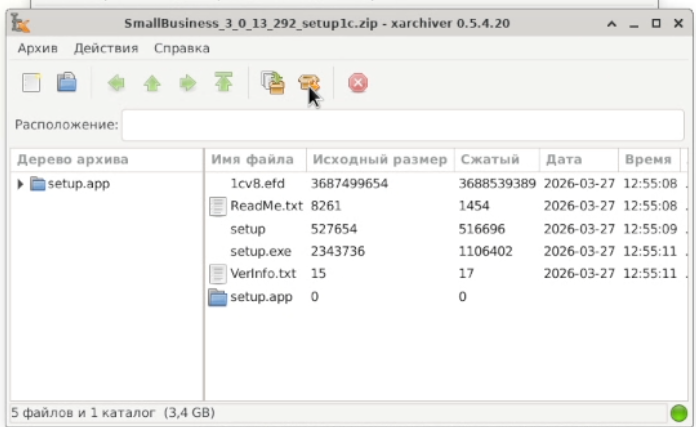
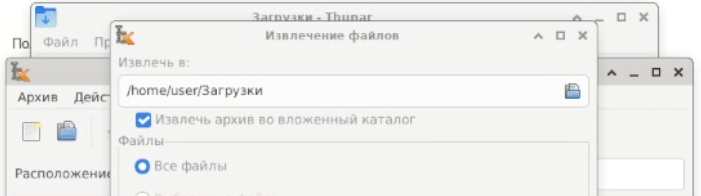
Обязательно меняем путь с tmp на наш каталог Загрузки.
Кнопка - Извлечь
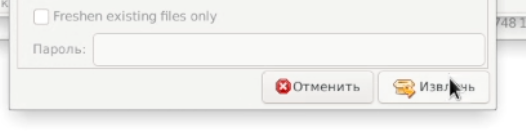
Дожидаемся когда распакуется, закрываем архиватор, и переходим в распакованный каталог.
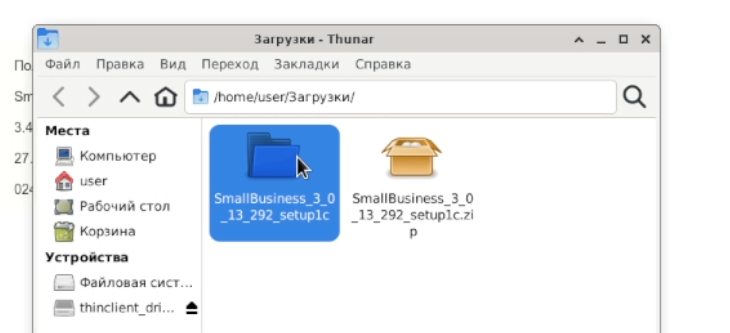
В этом каталоге будет лежать как раз конфигурация и файл установщика, даже два, для windows и для Linux. У нас сервер Linux, поэтому нам нужен файл "setup"
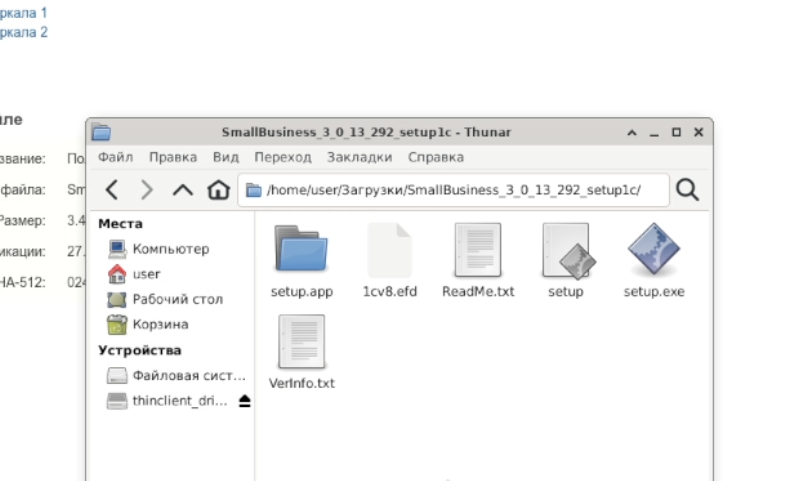
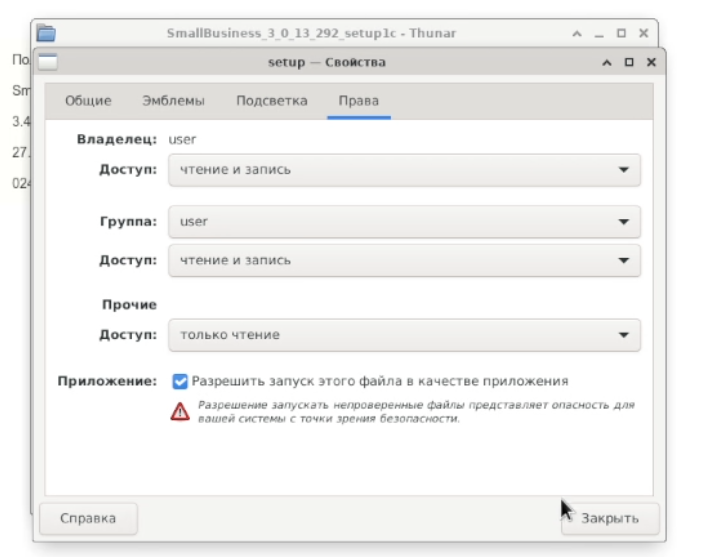
Фактически это файл-скрипт, который запускает процесс установки конфигурации в систему. И поскольку это скрипт, то нужно ему дать разрешение для запуска как программа. Кликаем правой кнопкой по нему - Свойства - Права, и выставляем параметр "Разрешить запуск этого файла в качестве приложения"
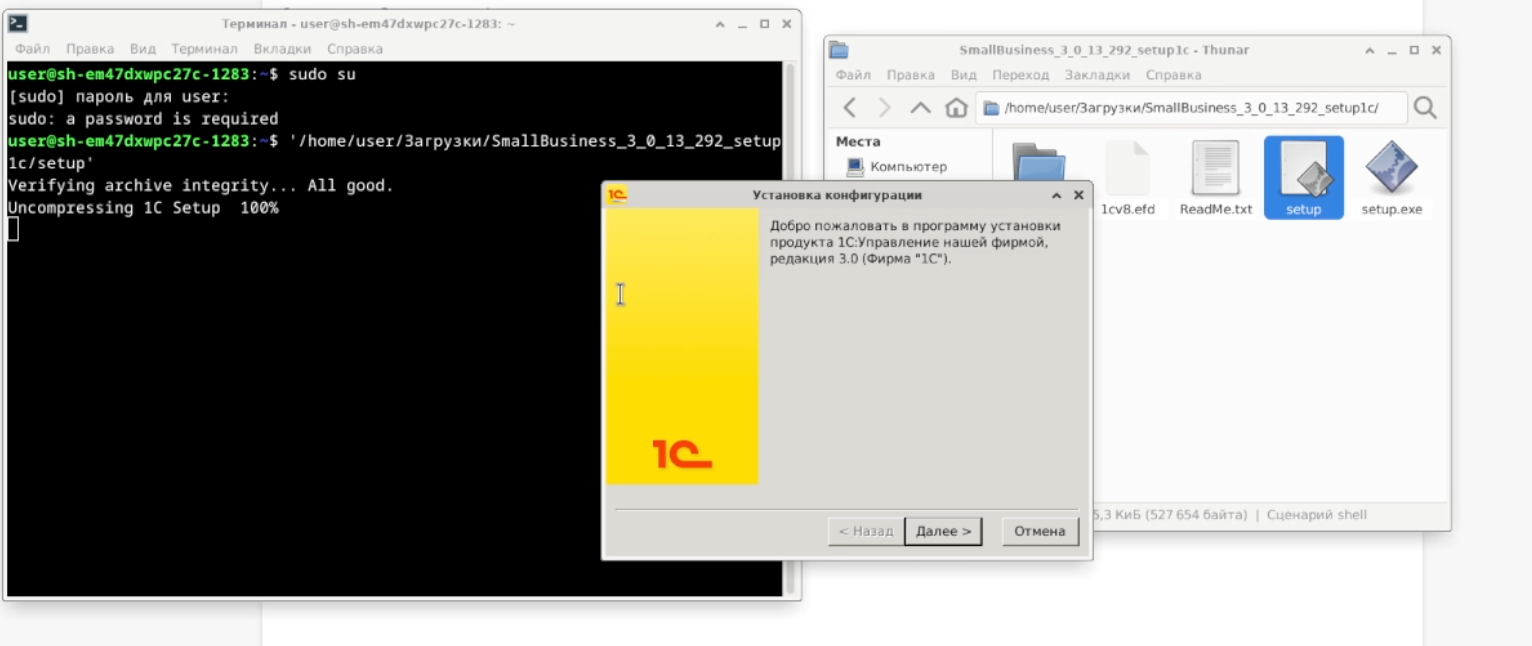
Теперь нам нужно этот скрипт запустить. Для этого открываем терминал (в нижней панели), и перетягиваем этот скрипт в терминал, тем самым просто передаем полный путь к нему, чтобы не набирать руками.
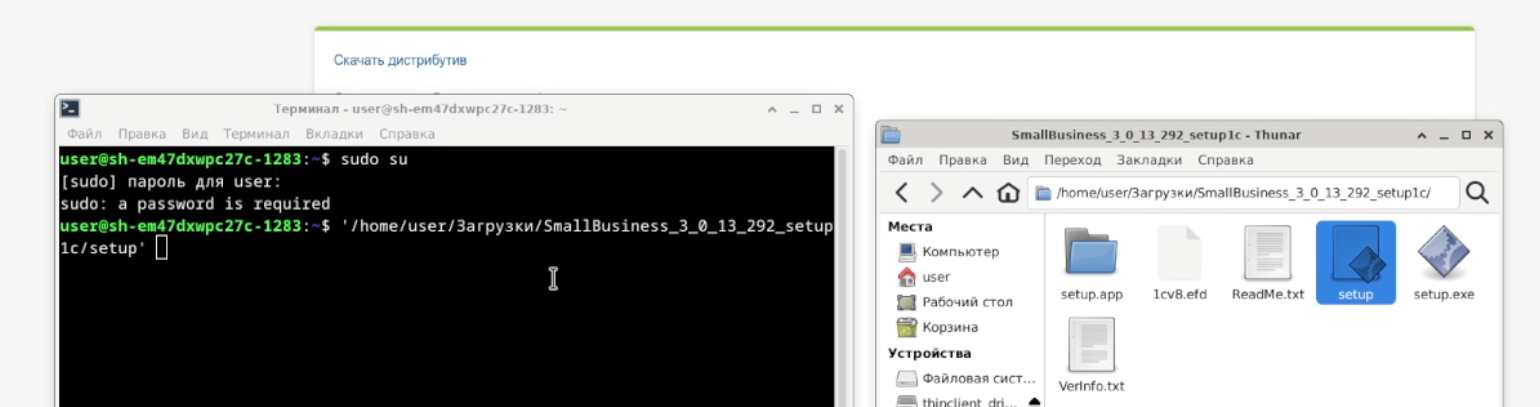
Жмем Энтер, и ждем пока запустится установщик.
В процессе установки нажимаем Далее-Далее-Далее
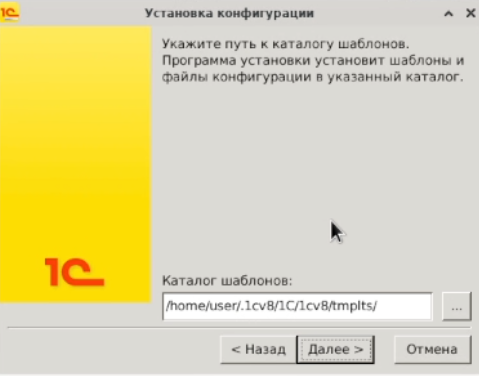
Ничего не меняем, просто ждем установку.
После завершения установки в системе появится нужная конфигурация.
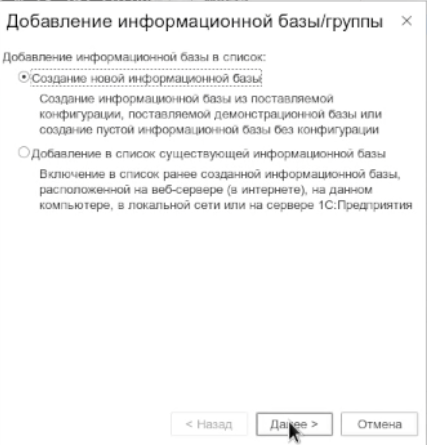
Проверяем - запускаем 1С - добавляем базу - Создание новой информационной базы
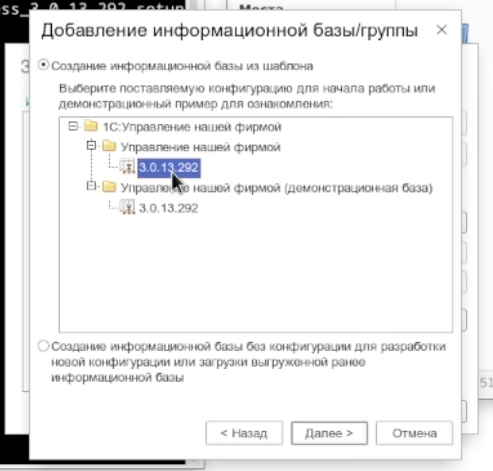
И в списке теперь появится установленная версия конфигурации. Первая это будет как раз чистая новая база, вторая - Демо. Выбираем первую.
Далее - Наименование любое - Далее обязательно меняем каталог на тот, в котором предполагается у вас будет лежать база. Если это первая база - выбираем путь /home/user/bases/base1
Если уже есть другие базы на сервере - выбирайте нужный каталог.
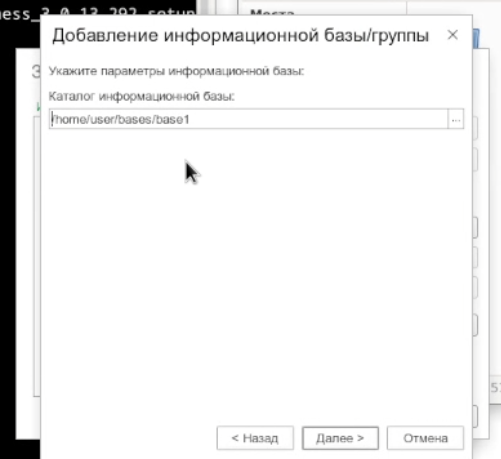
Далее - Готово
Ждем окончания создания базы. По итогу получаем чистую базу конфигурации 1С УНФ.
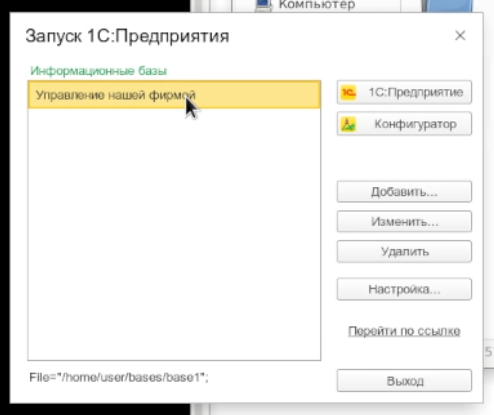
Заходим в нее и убеждаемся что всё правильно. База открывается, запускается мастер первоначальной настройки.
При первом входе система проверит лицензию и попросит активировать ее.
Выполняйте по инструкции которую будет показывать установщик. Как активировать лицензии не будем тут рассказывать, об этом есть другая статья. В общем виде - заполняем данные, вводим рег номер и пин-код, и обязательно сохраняем файл LicData.txt., без него будет сложно восстановить лицензию в будущем
На этом основная часть завершена, база установлена из конфигурации 1С УНФ, новая чистая. Настраиваем и работаем в ней.
Заходим в базу любым способом, в основном конечно через web тонкий клиент 1С, но это уже другая тема.
Буду рад если вам помогла статья, пишите, если остались вопросы.
Комментарии
Пока нет опубликованных комментариев.