
Как переместить свою локальную базу 1С на виртуальный сервер VDS.
180просмотров
О чем пишем....
Представим ситуацию: вы руководитель компании или администратор, работаете в базе 1С, которая лежит у вас на локальном компьютере, или скажем на вашем сервере в локальной сети. Помимо вас в базе работает еще 10 человек. И всё казалось бы хорошо.... но вот всё чаще вам периодически приходится давать удаленный доступ бухгалтерской компании... а тут еще и сотрудники удаленно из дома работать хотят или вы сами решаете часть сотрудников перевести на удалёнку... И вопрос удаленного доступа к базе из разных точек мира становится всё актуальнее... И не просто доступа, а безопасного доступа! Да так чтобы еще и резервные копии делались, потому что вы же ответственный человек, понимаете насколько это важно, и у себя-то на сервере всегда делаете бэкапы. Конечно мы сейчас говорим о микро и среднем бизнесе, о небольших (до 300Гб) размерах базы 1С, и не о тысячи сотрудников.... у таких компаний уже всё должно быть налажено и вопросов таких не возникает... И вот в этой статье я и постараюсь наглядно показать и объяснить, как можно перенести свою локальную базу 1С - на виртуальный выделенный сервер VDS, и как организовать к базе безопасный доступ.Подготовка к маневру
Для демонстрации сего мероприятия нам потребуются следующие элементы:
1) Собственно сама база 1С. Я подготовил демо базу 1С Управление нашей фирмой (УНФ), небольшого объема, примерно 2-3 Гб., база расположена у меня на локальном компьютере.
2) Виртуальный сервер 1С, будем использовать сервер по тарифу SpecLite. , это виртуальный сервер специально подготовленный для подобных задач. Я заранее его заказал и на почте уже есть параметры входа на сервер.
3) Конечно лицензии 1С. У вас должны быть уже приобретены лицензии 1С той конфигурации, на которой работает ваша база. Так же у вас должны быть данные от вашего личного кабинета 1С, логин/пароль который вы вводите на сайте https://portal.1c.ru.
4) Учетная запись (логин/пароль) от Яндекс почты. Переносить будем через сервис Яндекс Диск, специально для этого примера я зарегистрировал тестовый аккаунт. Через Яндекс диск можно в бесплатном варианте переносить файлы размером до 10 ГБ, это то что нам нужно, база у нас весит меньше. Есть конечно много других способов перенести данные на удаленный сервер, но для примера мы будем использовать именно такой.
Выгружаем базу в файл
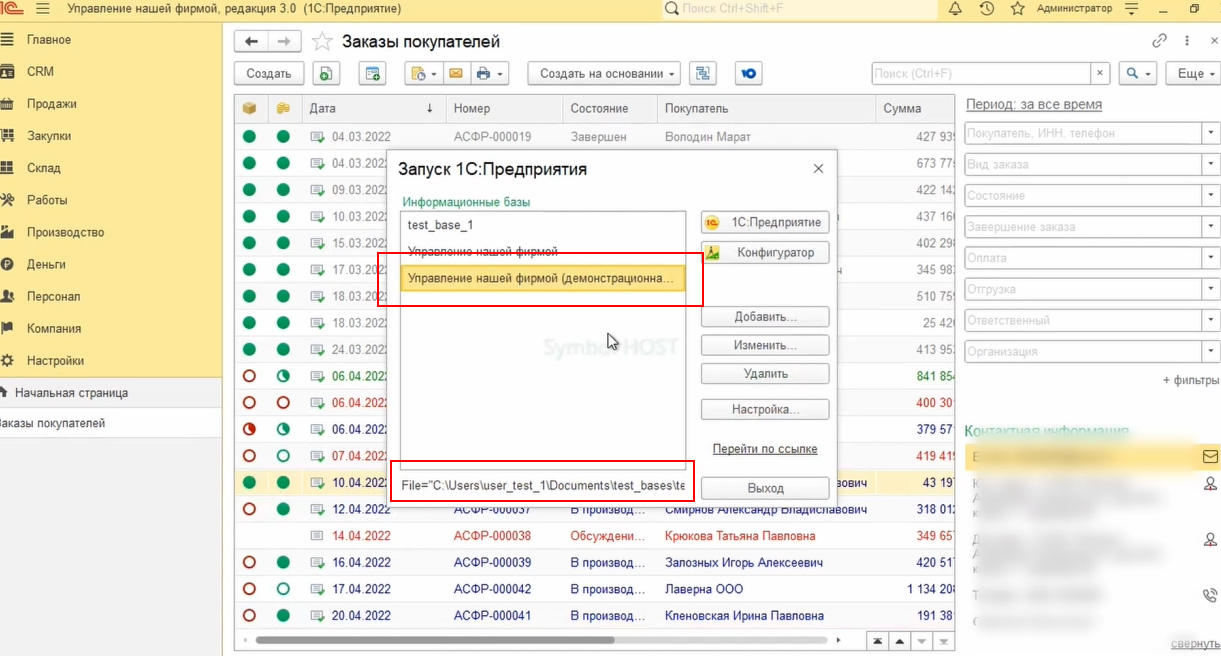
Первым делом нужно выгрузить нашу базу 1С в один файл. Это стандартная выгрузка базы данных, делается очень легко: запускаем ярлык 1С, нажимаем Конфигуратор - Администрирование - Выгрузить информационную базу.
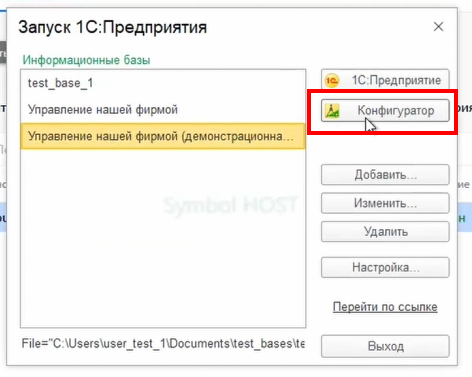
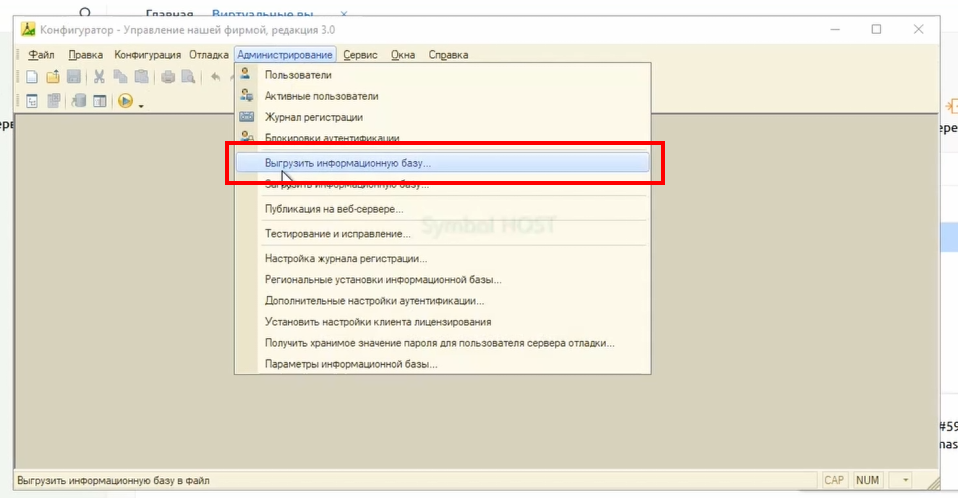
Далее выбираем каталог куда будем сохранять файл, нажимаем Сохранить. Ждем пока база выгрузится. По итогу должен появиться файл 1Cv8.dt. Это по сути и есть ваша база, сжатая и сохраненная в специальном формате .dt . Теперь когда файл есть - нам нужно его перенести на виртуальный сервер.
Настраиваем виртуальный сервер
Переходим в личный кабинет, в котором мы заказывали виртуальный сервер, нажимаем на наш сервер и справа кнопка Перейти.
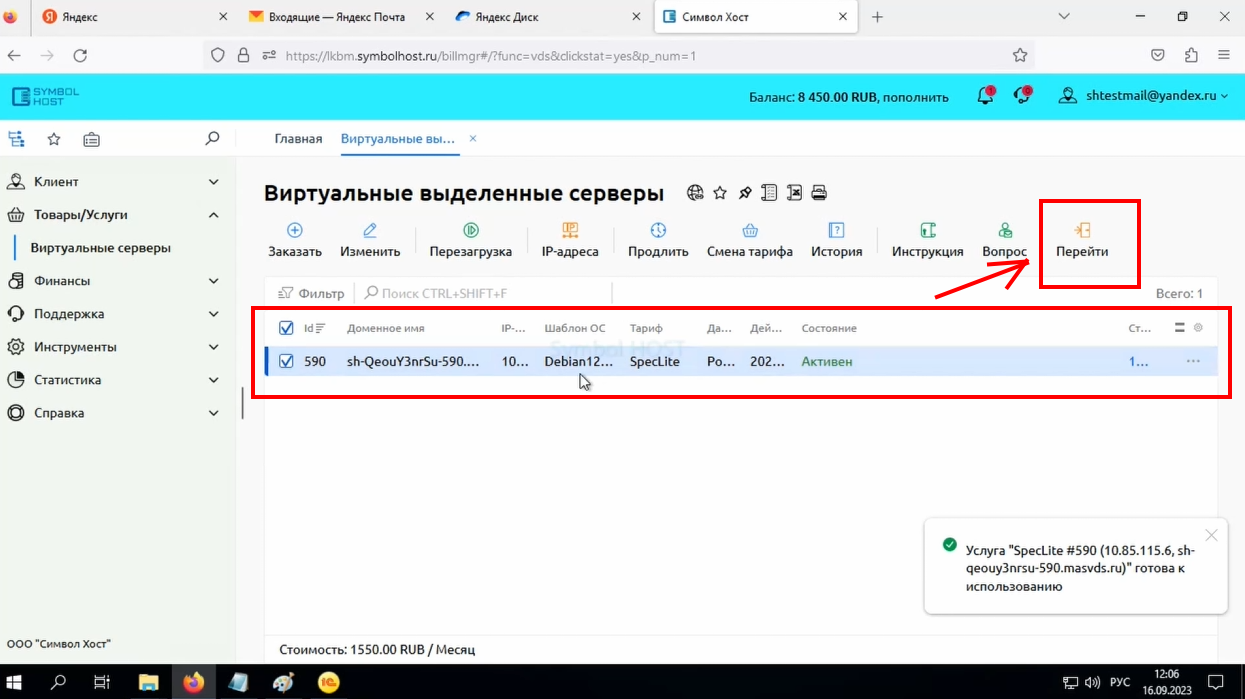
После этого нас перенесет в панель управления виртуальными машинами, тут мы и будем выполнять все основные действия по дальнейшему переносу. Так же в этой панели можно мониторить состояние виртуального сервера, при необходимости восстанавливать из резервной копии, запускать скрипты управления, через кнопку VNC попасть в интерфейс операционной системы с вашей базой и т.д.
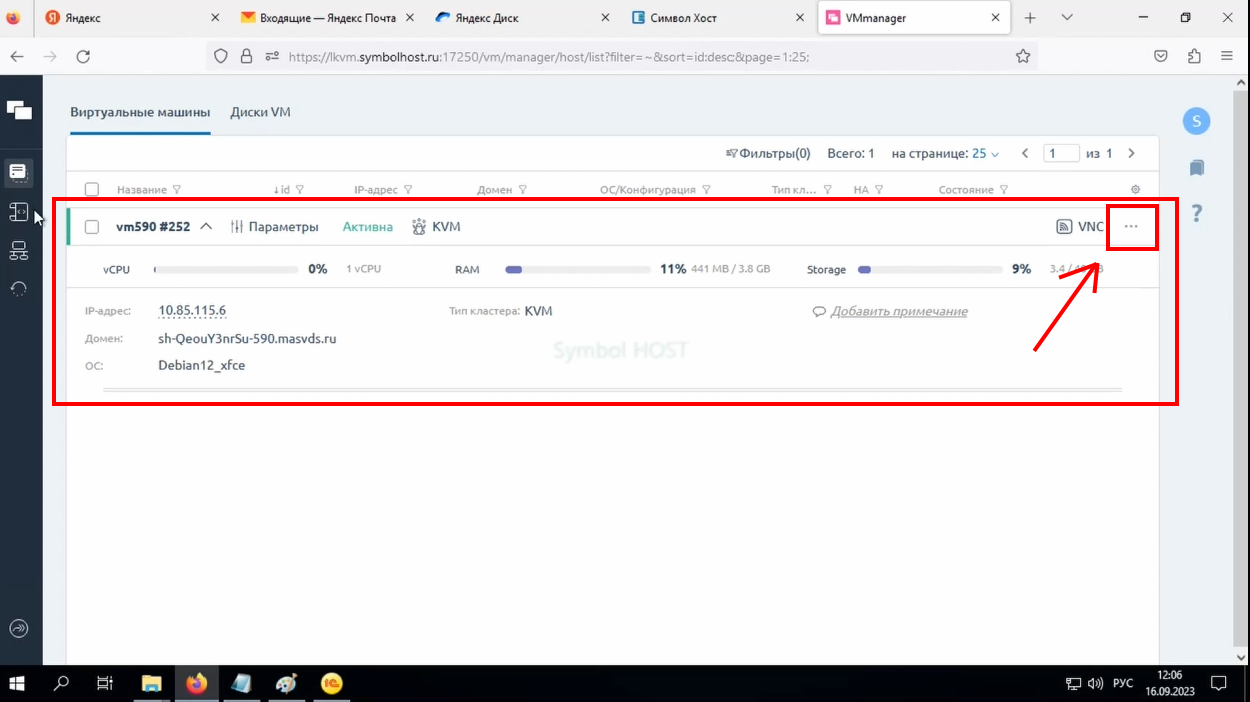
Поскольку сервер новый, я его только что приобрел - на нем еще ничего нет кроме самой операционной системы, а нам нужно чтобы там появилась Платформа 1С и WEB сервер для работы 1С. Можно конечно настроить сервер вручную, но мы воспользуемся предустановленными скриптами и запустим скрипт Установка платформы 1С.
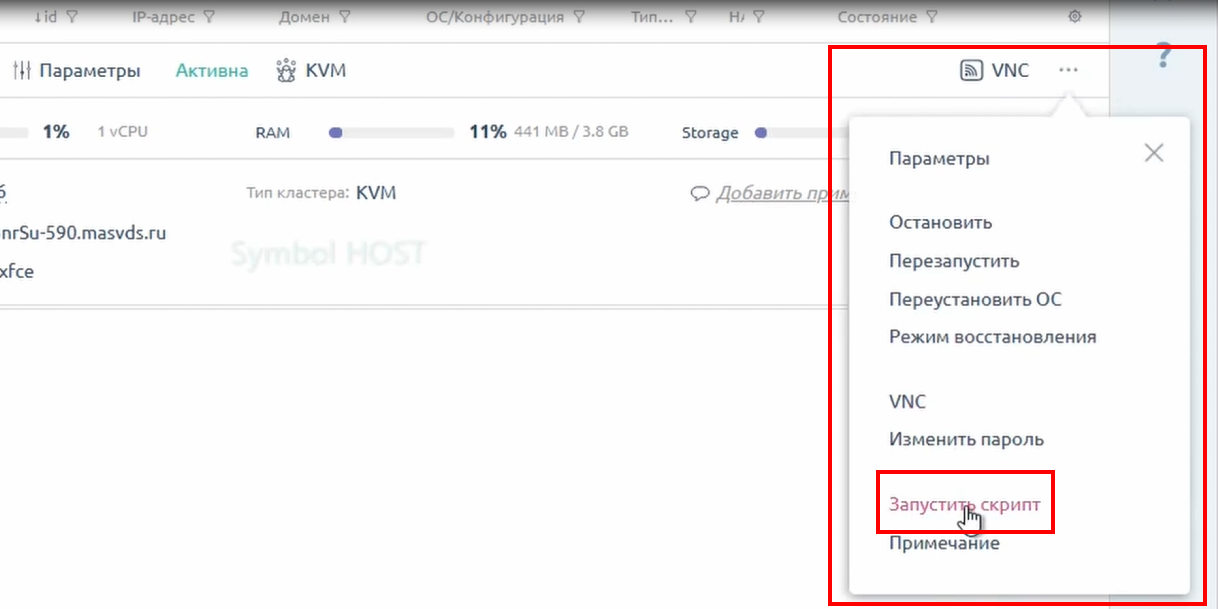
Для этого нажимаем справа вверху на символ ". . . " - в списке меню выбираем "Запустить скрипт" - в открывшемся окне, в списке галочкой отмечаем скрипт "Первая установка платформы 1С" - в поле параметры для скрипта вводим данные от вашего личного кабинета 1С https://portal.1c.ru, в котором у вас зарегистрированы программные продукты 1С - далее обязательно отмечаем галочку "Отправить письмо", после завершения работы скрипта вам на почту придут авторизационные данные и отчет о результате отработки скрипта. Настоятельно рекомендую перед запуском скрипта зайти на сайт https://portal.1c.ru и в разделе Обновления убедиться что вам доступна для скачивания платформа 1С, иначе скрипт не отработает и платформа 1С не установится. Нажимаем Запустить скрипт.
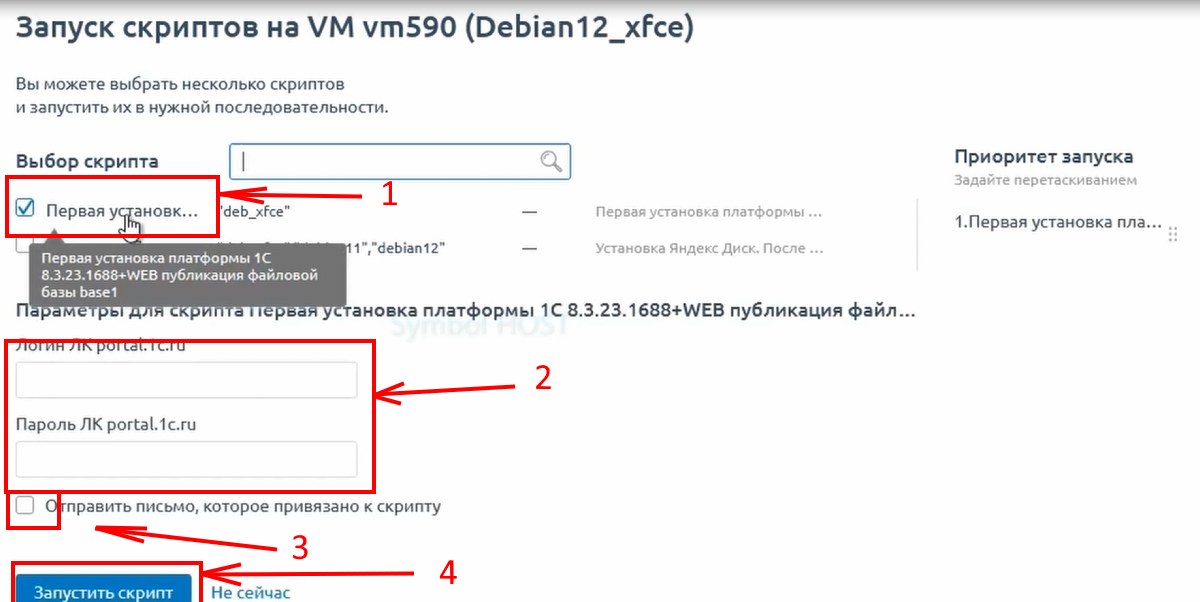
В процессе работы скрипта происходит скачивание файла Платформы 1С из вашего личного кабинета, установка и настройка платформы 1С, а так же установка и настройка web-сервера необходимого для работы 1С в удаленном режиме. Примерно через 10 минут на почту придет письмо с информацией об установки. Позже мы зайдем на сам сервер и проверим результат установки.
Переносим файл базы на виртуальный сервер
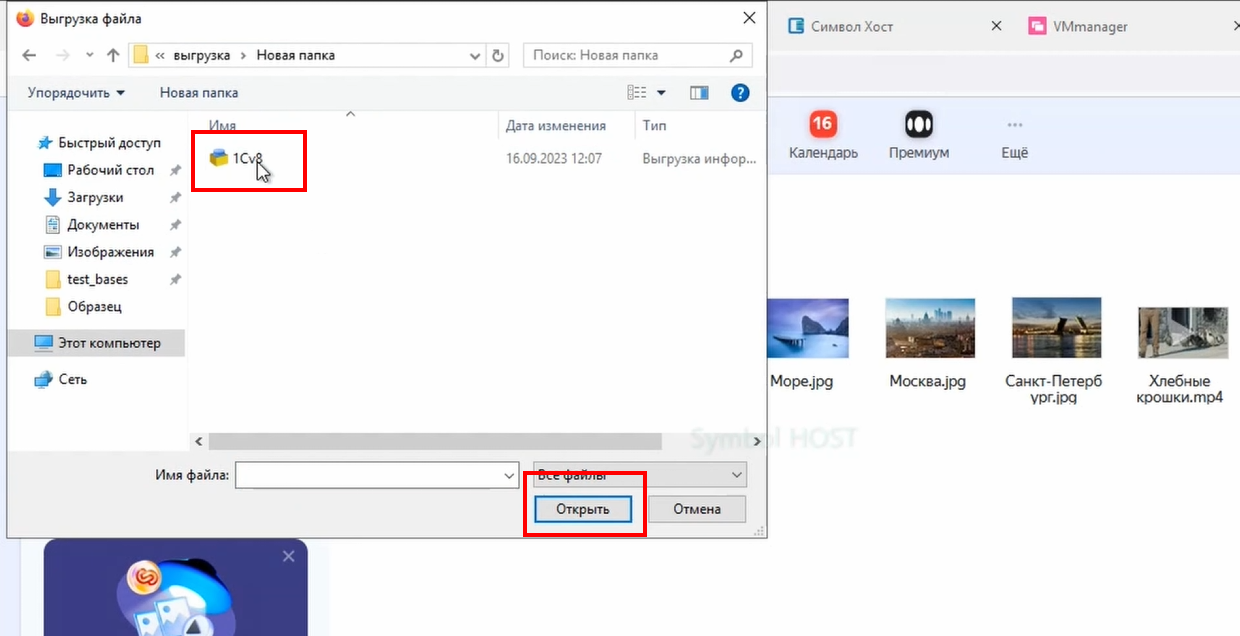
Теперь пора непосредственно перенести файл выгрузки базы 1С, который мы получили в начале, на наш виртуальный сервер. Для этого в браузере на своем компьютере открываем страницу Яндекс диск https://disk.yandex.ru/client/disk , нажимаем кнопку Загрузить и в открывшемся окне выбираем наш файл выгрузки 1Cv8.dt, нажимаем открыть и ждем пока загрузится файл.
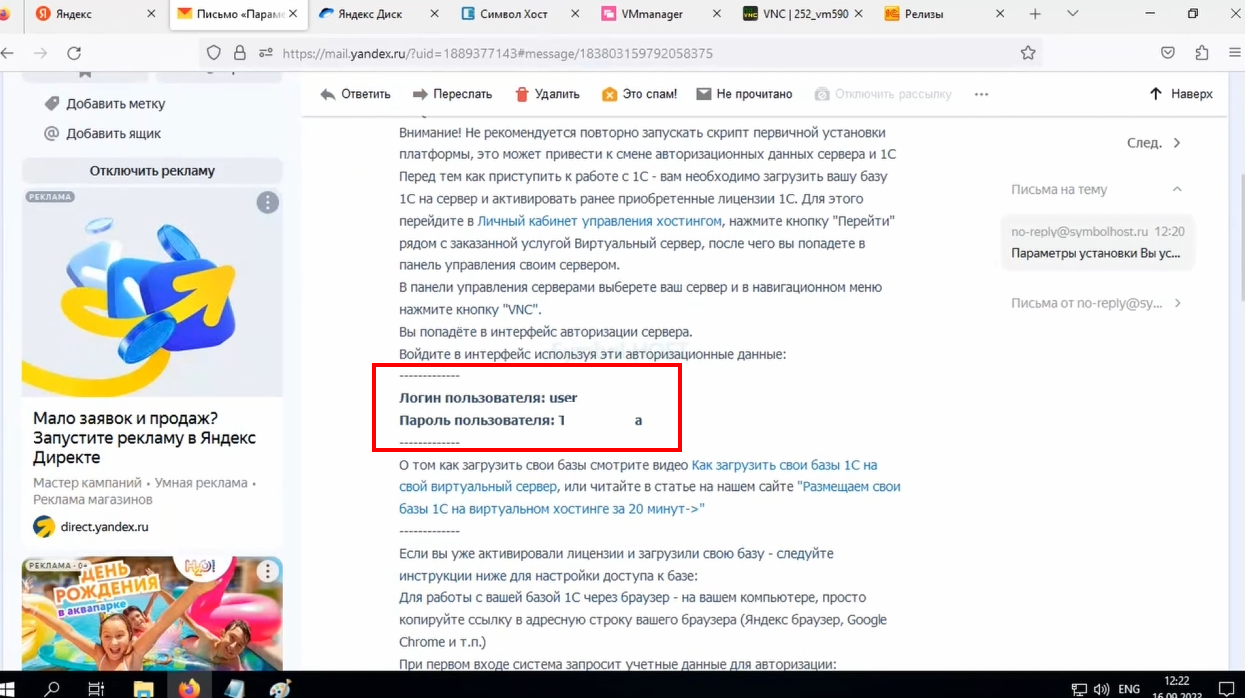
Теперь открываем свою почту и находим там письмо, которое должно прийти после окончания отработки скрипта. В письме есть логин и пароль нового пользователя виртуального сервера, который создался в момент запуска скрипта.
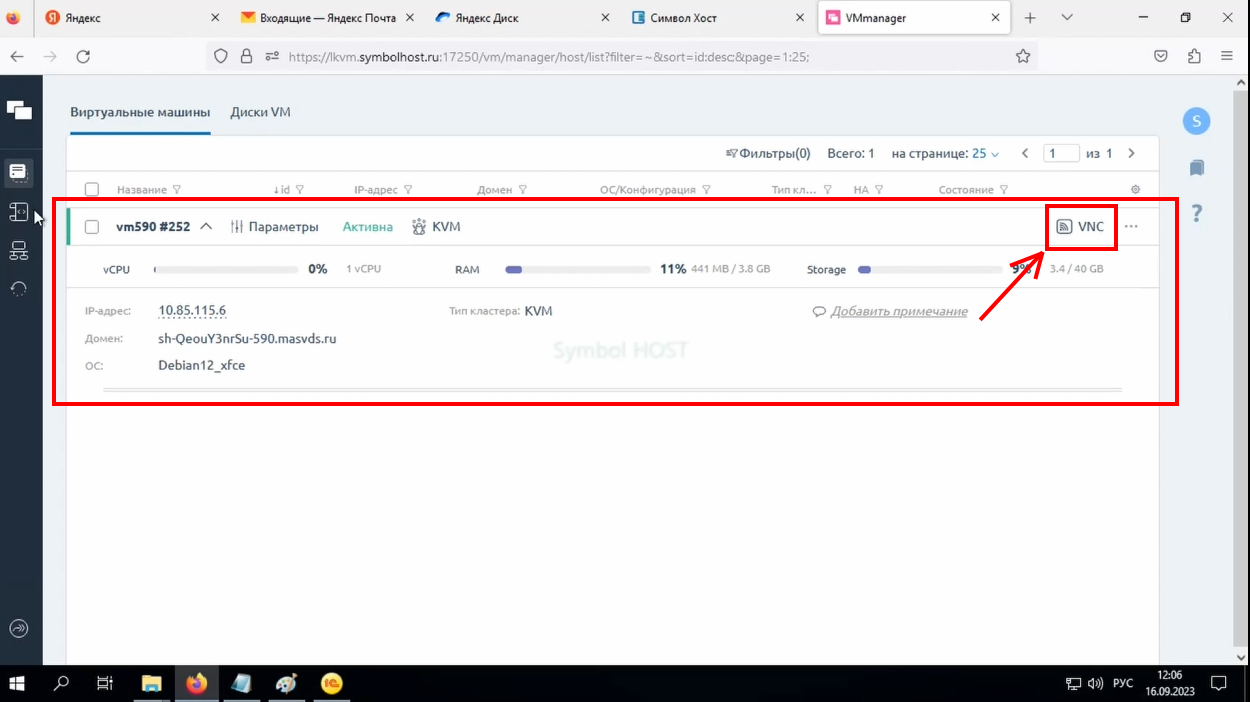
Далее возвращаемся в панель управления виртуальным сервером, нажимаем на кнопку VNC и заходим непосредственно в интерфейс сервера при помощи этих данных.
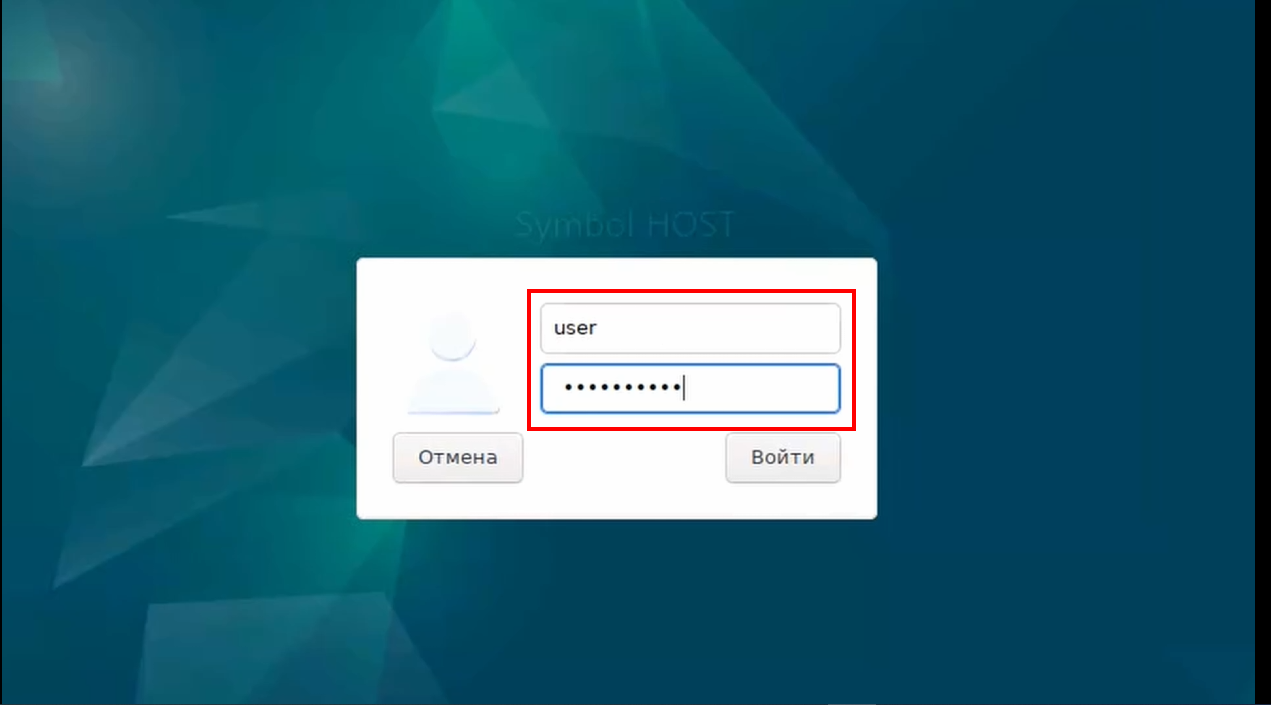
После авторизации на виртуальном сервере запускаем браузер, заходим на в сервис Яндекс Диск https://disk.yandex.ru/client/disk,
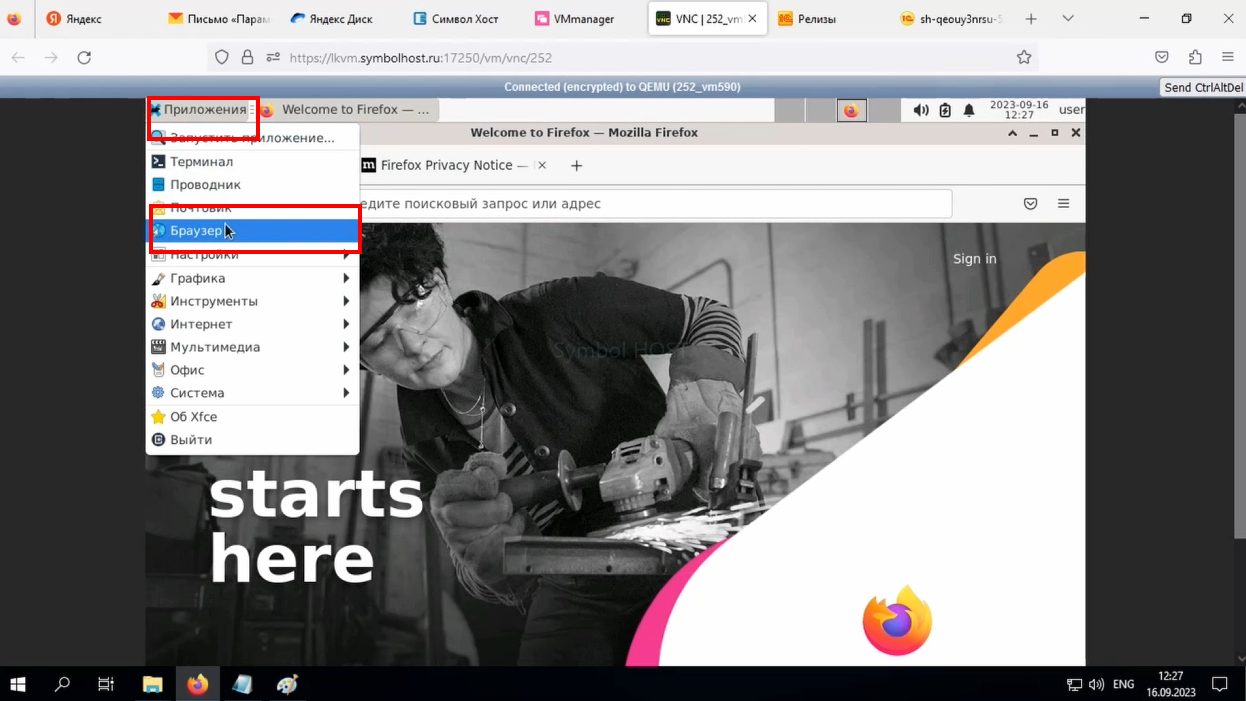
авторизуемся в нем и скачиваем файл 1Cv8.dt в каталог Загрузки.
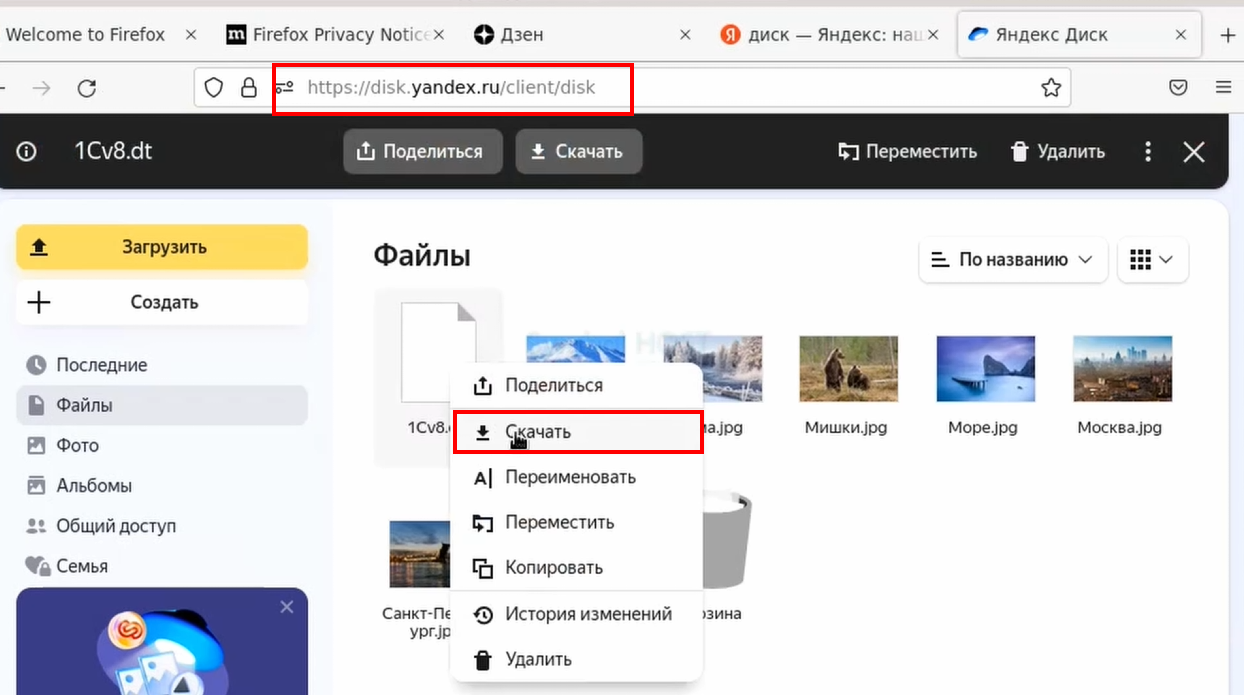
Дожидаемся пока файл скачается.
Загружаем файл в новую базу и запускаем 1С.
Теперь, когда мы перенесли файл базы - загружаем его в базу 1С на виртуальном сервере. Для этого нажимаем Приложения - Офис - 1С Предприятие х64.
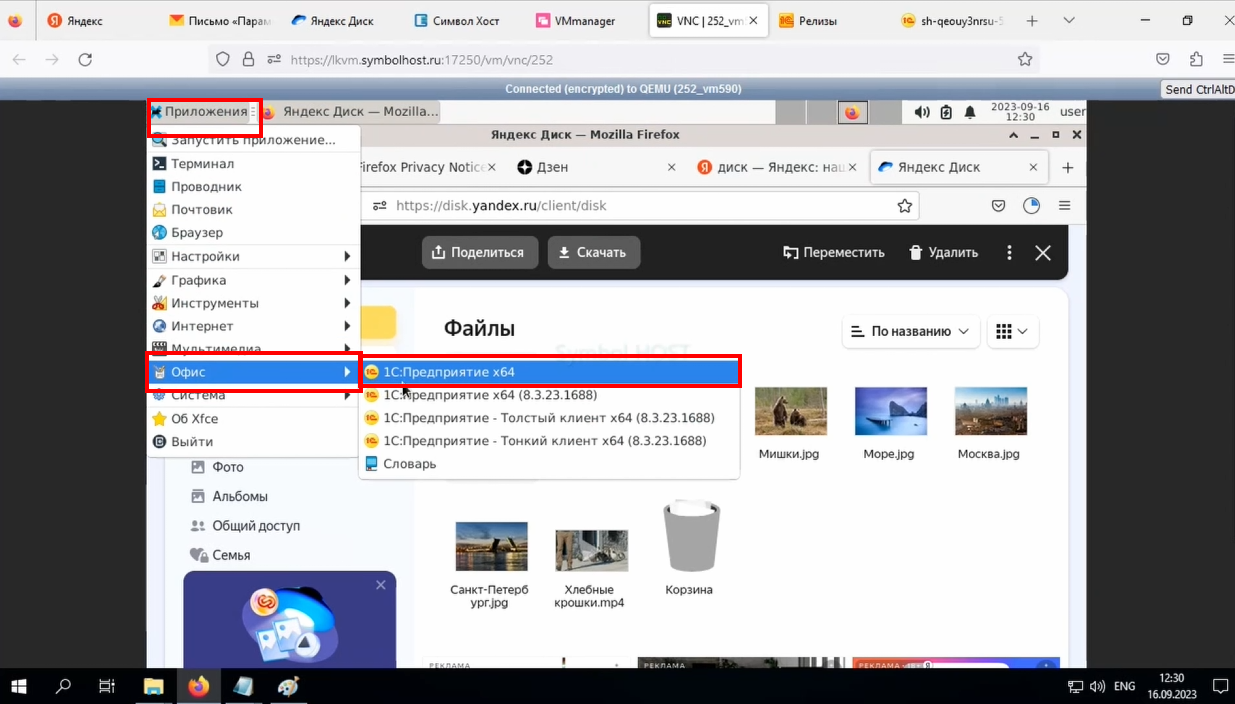
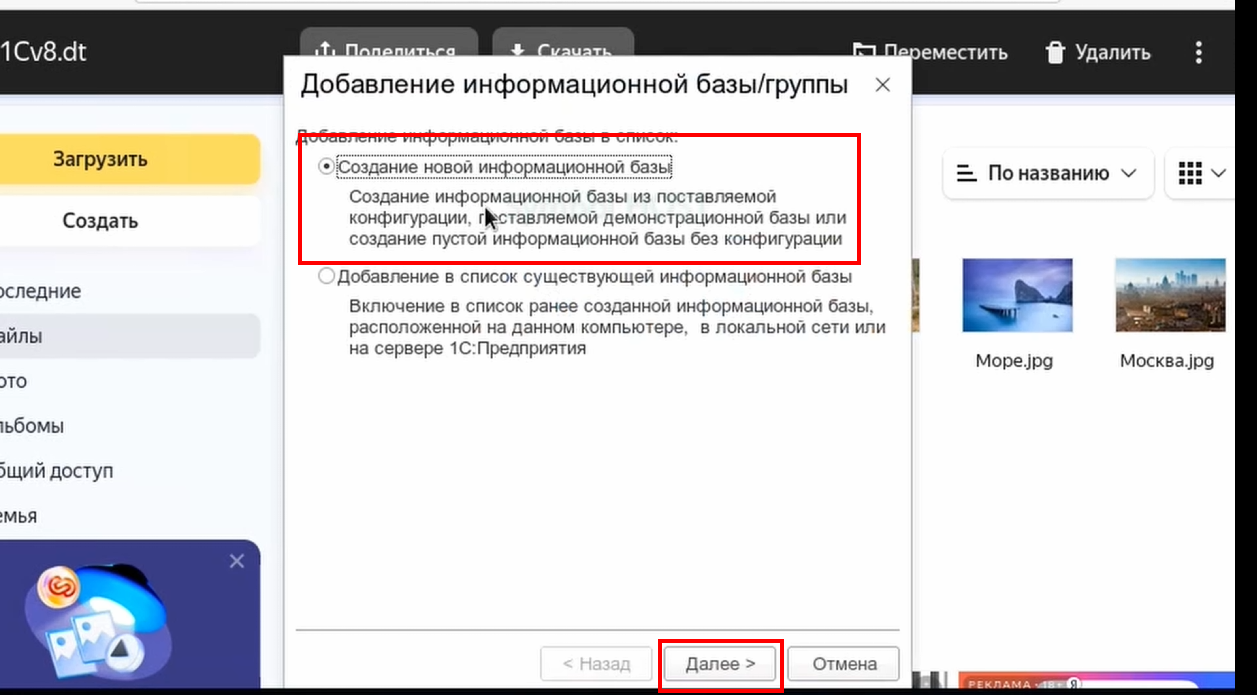
На вопрос Добавить информационную базу отвечаем Да
- Создание новой информационной базы -
- Создание информационной базы без конфигурации
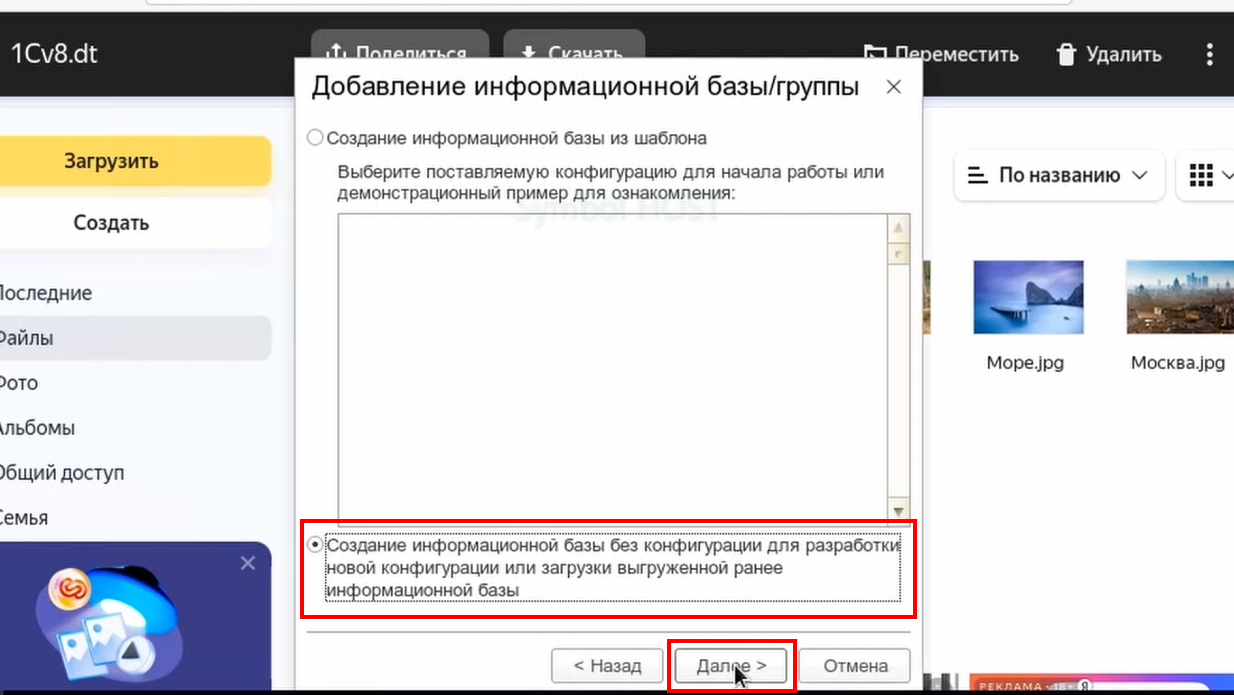
- далее задаем произвольное имя вашей базы 1С -
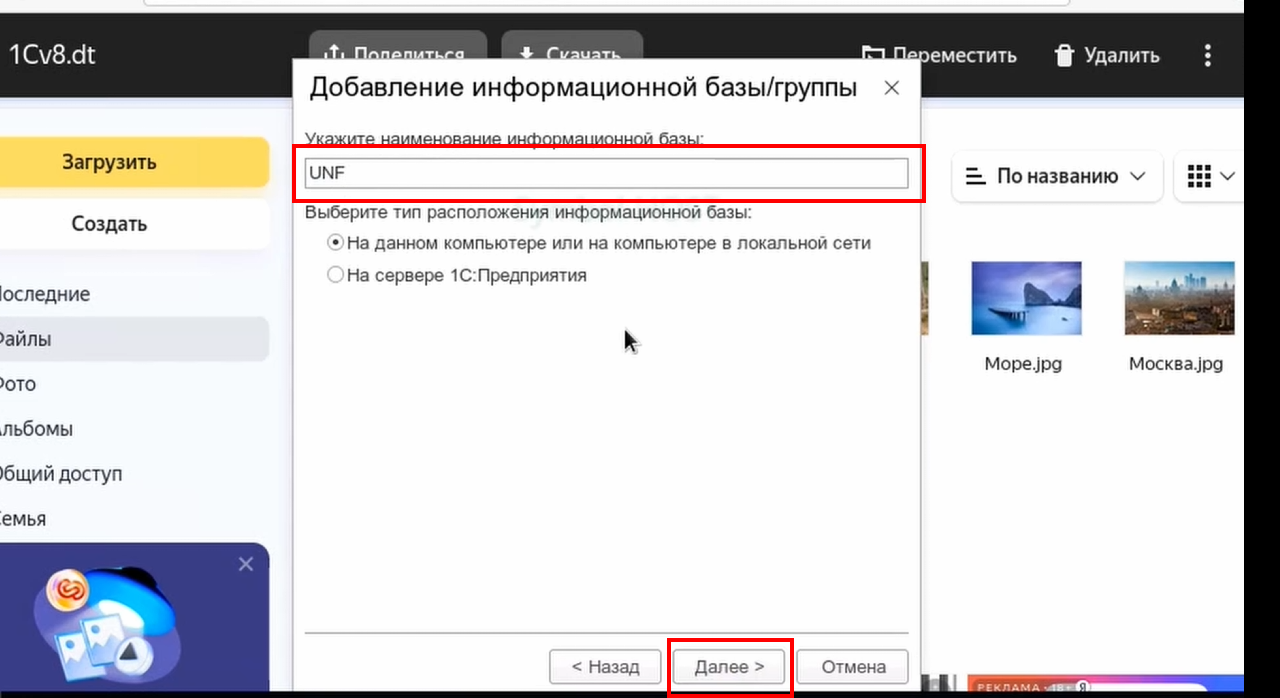
- и дальше обязательно нужно указать правильный путь каталога с базой.
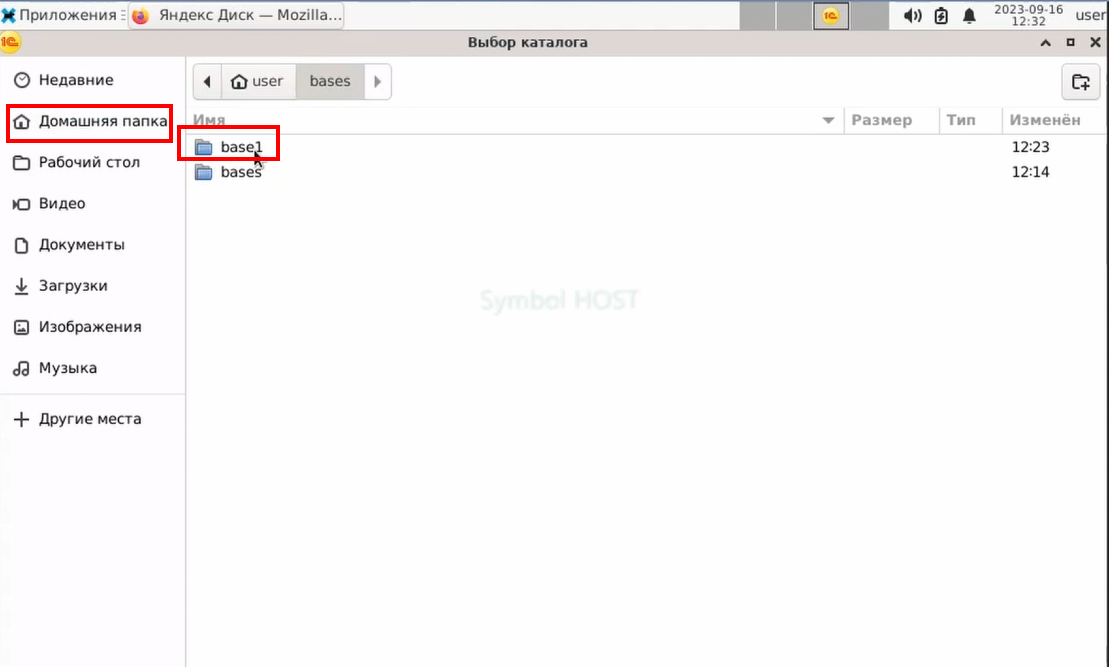
т.е. на форме с адресом базы нажимаем на символ выбора каталога и указываем предустановленный каталог base1,
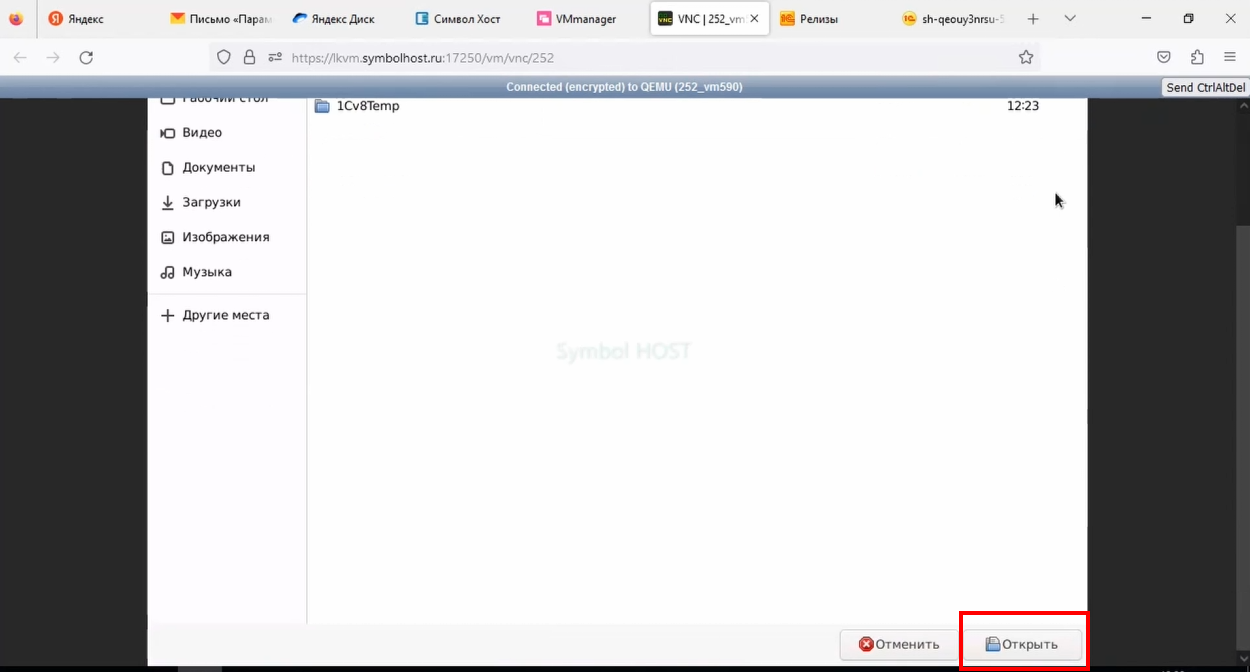
полный путь выглядит так: /home/user/bases/base1/ ,
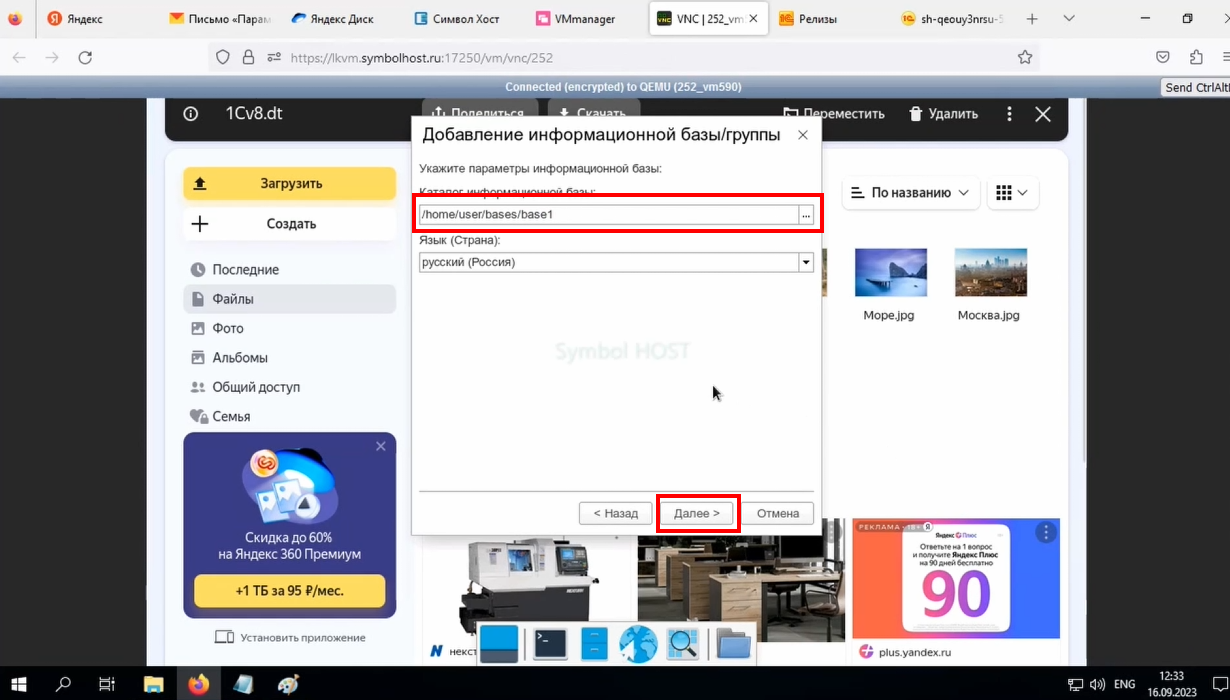
после нажимаем Далее и Готово и дожидаемся окончания создания базы.
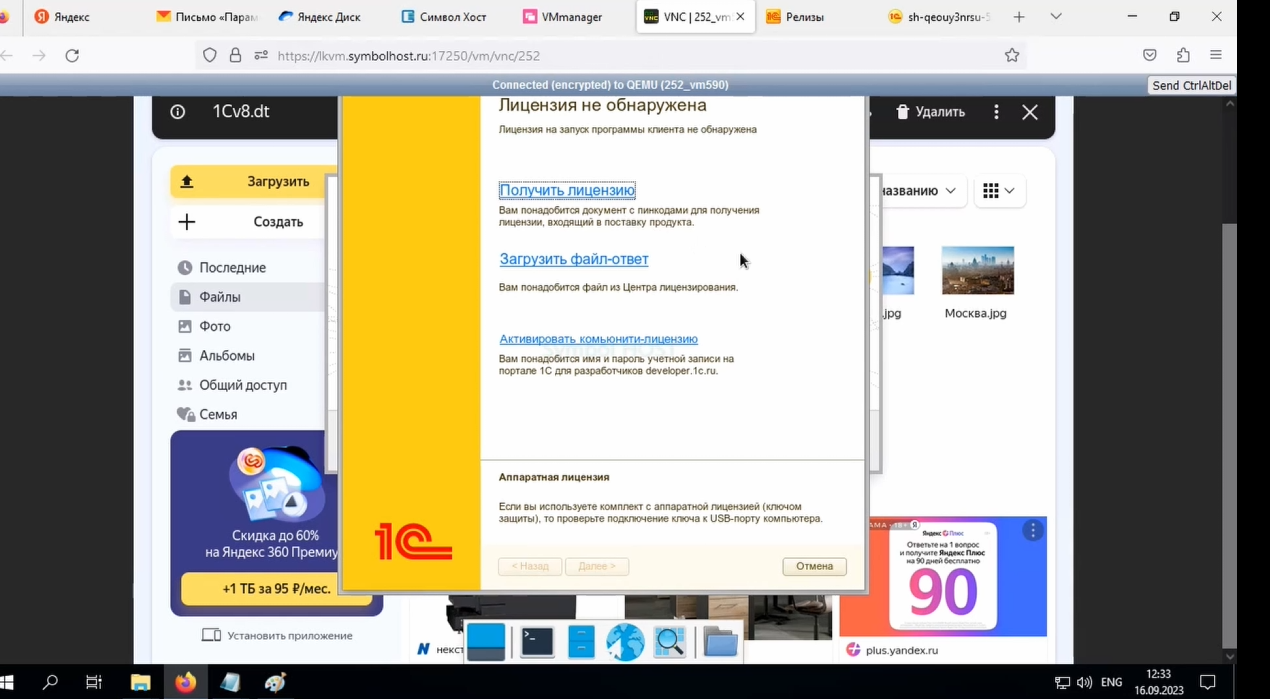
Далее нам нужно запустить нашу новую базу в режиме Конфигуратор, но при попытке открыть базу - появится окно активации лицензии, поскольку лицензии мы еще не активировали на нашем новом сервере. Как активировать лицензии тут мы разбирать не будем, об этом есть отдельная тема, скажу лишь то что данные ваших лицензий нужно всегда сохранять и держать их где то записанными, либо в текстовом файле, либо в виде фотографий. Так же помимо кодов самих лицензий рекомендую всегда сохранять файл с регистрационными данными, которые вы вводите при активации лицензий.
После активации лицензий - запускаем нашу созданную базу в режиме Конфигуратор и загружаем файл аналогичным способом, как мы делали когда выгружали базу, только теперь выбираем не Выгрузить, а загрузить информационную базу.
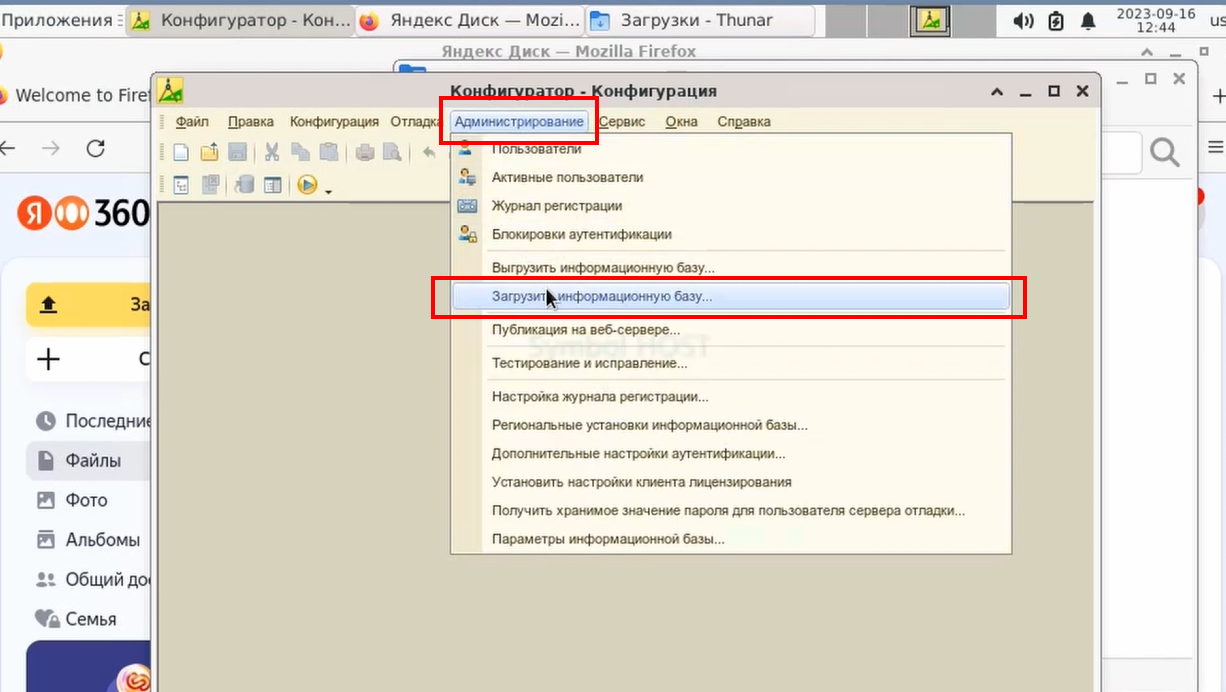
Администрирование - Загрузить информационную базу - выбираем файл 1Cv8dt из каталога Загрузки, система нас предупредит что "Несохраненные данные будут удалены" - нажимаем Да (это нормально, мы загружаем в пустую базу), и ждем окончания загрузки базы. Появится окно предлагающее нам перезапустить конфигуратор - отвечаем Нет, Конфигуратор закроется.
После этого можно считать что работы по переносу базы 1С закончены. Рекомендую перезапустить ваш виртуальный сервер после этих работ. Теперь ваша база уже работает на виртуальном сервере, вы можете запустить ее на самом виртуальном сервере в режиме Конфигуратор или в режиме Предприятие, но самое главное что с базой теперь можно работать удаленно, используя данные, которые приходили ранее в письме после запуска скрипта установки 1С.
Проверяем удаленное подключение к 1С
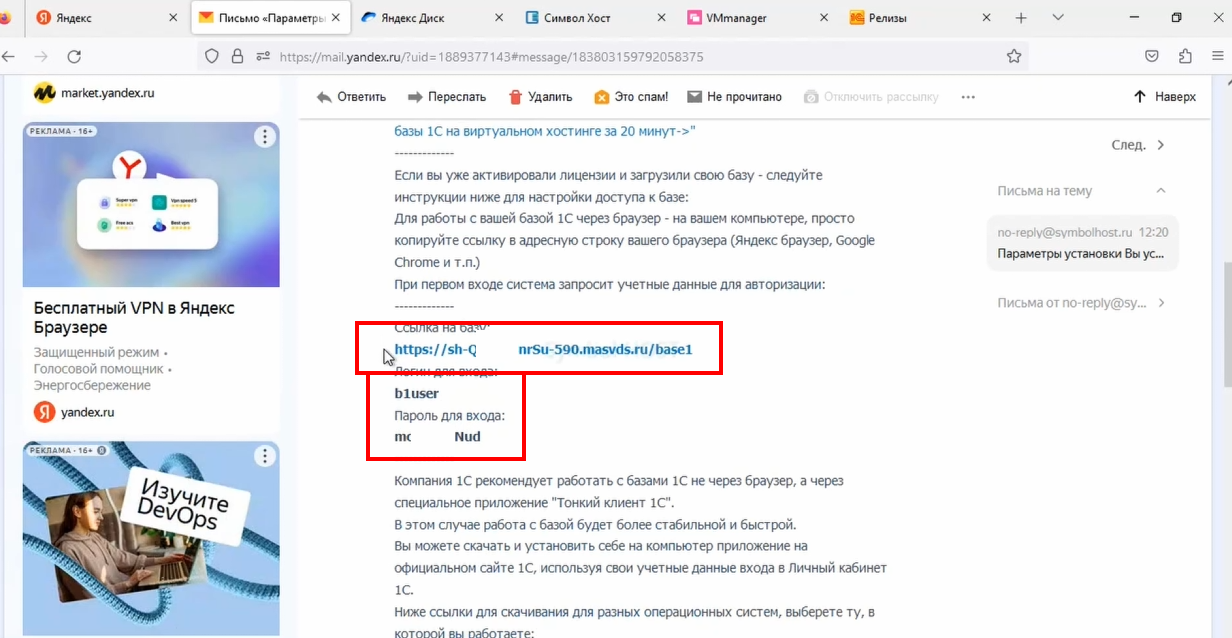
В письме Параметры установки есть ссылка на базу, и логин пароль web-пользователя (это дополнительная защита и авторизация в вашей базе). Есть два способа удаленной работы с базой:
1) Просто по ссылке в браузере, т.е. ссылку можно уже копировать и вставлять в адресную строку браузера, вводить логин и пароль web-пользователя, и работать в базе.
Но лучше использовать второй способ:
2) Работа через тонкий клиент 1С - Тонкий клиент 1С - это приложение 1С, в котором есть все основные параметры для работы с базами 1С. Если у вас есть уже ярлык 1С на компьютере, то значит он у вас уже установлен, просто запускаете его и добавляете базу по ссылке. Если ярлыка нет - скачать клиент 1С можно в вашем личном кабинете 1С в разделе Обновления, либо по ссылке в письме. Устанавливается элементарно, запуском установщика .exe и нажатием Далее - ОК.
Клиент 1С на компьютере есть, добавляем новую базу. Нажимаем Добавить - Добавить в список существующую -
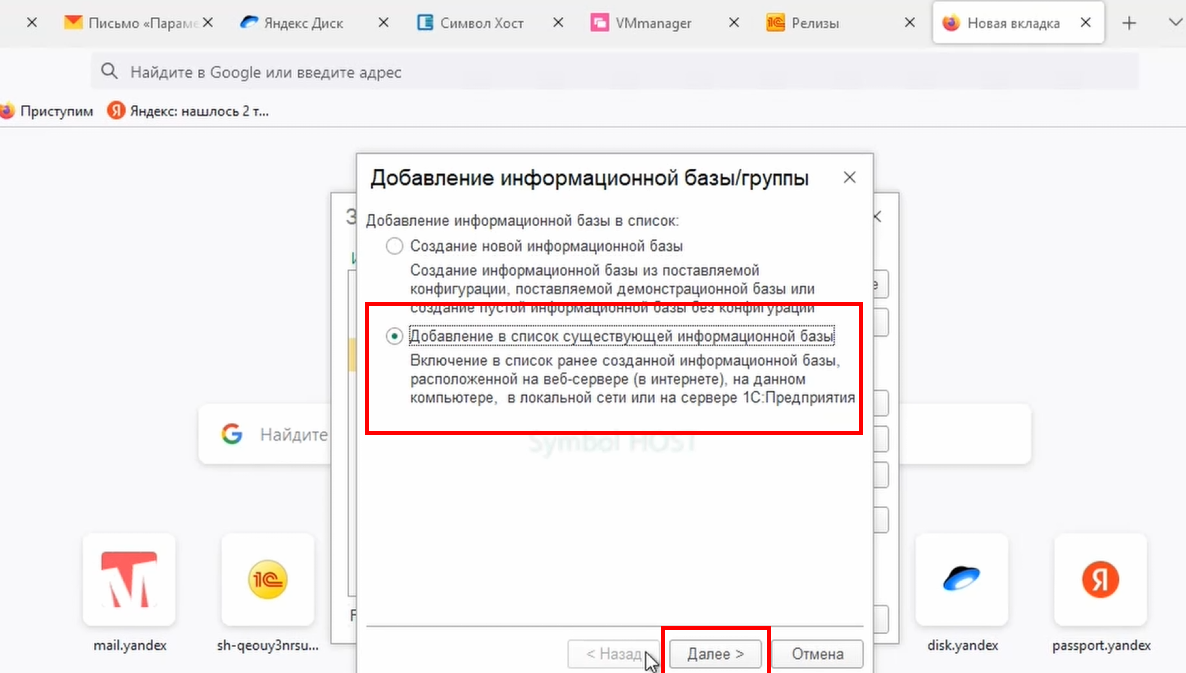
- на WEB-сервере, и в поле адреса копируем ссылку из письма,
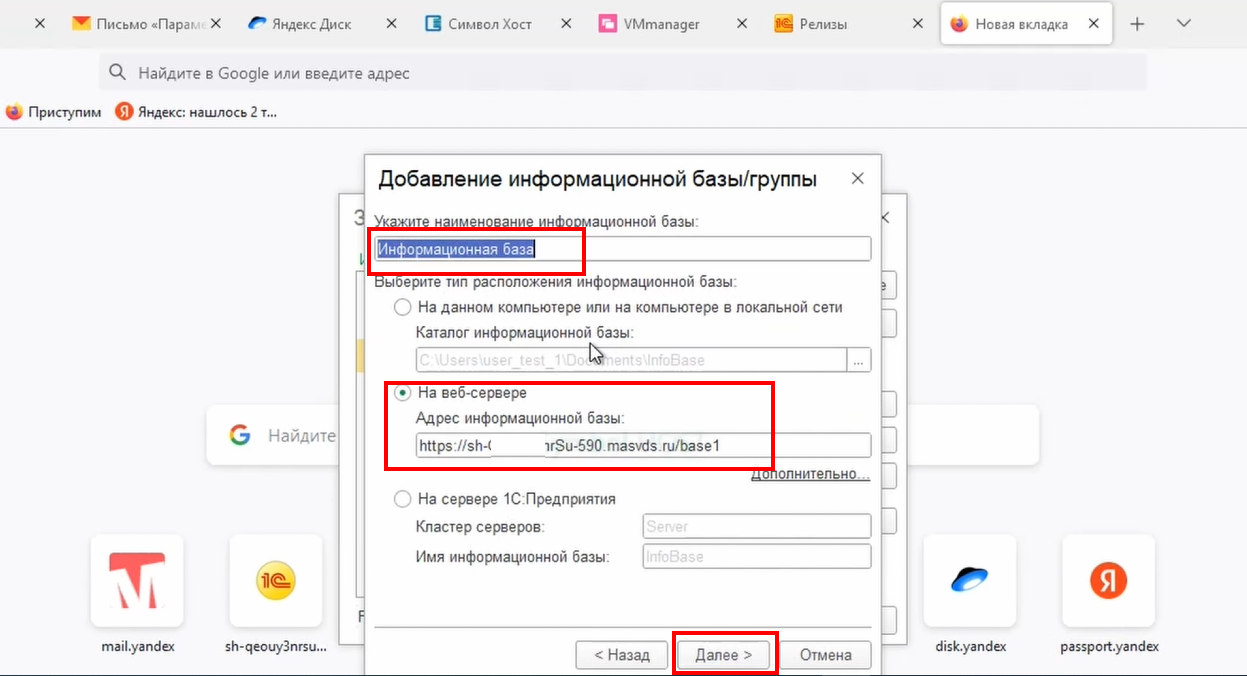
Далее - в поле "Дополнительные параметры запуска" копируем параметры из письма,
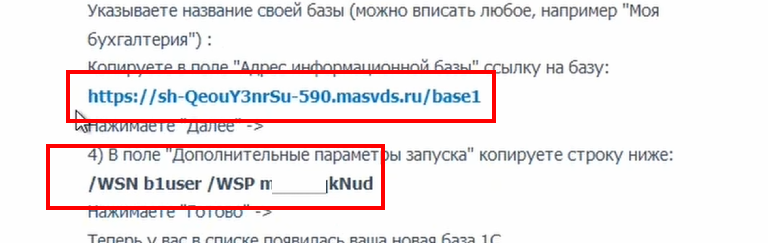
Готово. Сохраняем и запускаем созданную базу. Если сделали всё правильно - база запустится и теперь вы можете работать удаленно с своей базой 1С.
На этом пожалуй всё. Теперь можно на любом компьютере прописать такие параметры в 1С и запускать базу из любой точки мира.
Всем спасибо за внимание, если остались вопросы - пишите.
#виртуальный сервер для 1с
#Linux
#1C
#Сервер_для_1С
#Debian
#Linux_Сервер
180просмотров
Комментарии
Пока нет опубликованных комментариев.