
Как настроить Яндекс Диск на виртуальном сервере Debian 12 XFCE
Зачем нужен каталог Яндекс Диск?...
Если у вас есть несколько баз 1С, расположенных в разных местах, например на виртуальном сервере, в домашней сети, в офисе , в магазине и т.д., вам может потребоваться какой-то единый каталог обмена, который позволит эти все базы между собой связать.Так же при работе с 1С, зачастую возникают и другие задачи по обмену, например синхронизация каталогов обмена с внешним периферийным оборудованием или кассовыми узлами...
Или просто нужно быстро обменяться файлами с вашим сервером...
В общем виде, несмотря на то что задачи разные, принцип задач остается один - в автоматическом режиме брать файлы в одном месте и отображать их в другом месте, с возможностью редактировать или удалять.
Конечно есть много способов настроить синхронизацию, но обмен через внешние виртуальные дисковые ресурсы, такие например как Яндекс Диск, во многих случаях сильно упрощают задачу...
Что понадобится?
В данном примере будем использовать виртуальный сервер на ОС Debian 12 с графической оболочкой XFCE, с установленной на нем Платформой 1С и размещенной базой 1С (о том как установить и настроить Платформу 1С рассказывали ранее в прошлых статьях). Для того чтобы обменивать файлы через Яндекс диск понадобится аккаунт Яндекс почты, т.е. логин - сам адрес почты, и пароль от нее.Настраиваем Яндекс Диск на сервере
Яндекс диск скачивается с официального сайта Яндекс, там же можно ознакомиться с лицензионным соглашением, с ним вы соглашаетесь при установке Яндекс Диска.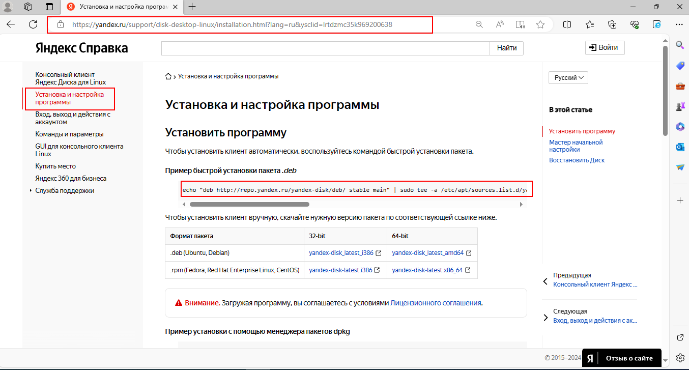 На сайте описано много вариантов установки, в этом примере будем использовать самый простой, а именно установку одной командой. Команда, приведенная ниже взята с официального сайта. Содержание ее примерно следующее: добавляется репозиторий Яндекс Диск, производится запрос ключей, и запускается установщик программы.
Итак начнем. Для упрощения процесса, воспользуемся предустановленным скриптом виртуального сервера, он так и называется, Установка Яндекс Диск, который по сути выполняет тоже самое (запускает команду приведенную выше от имени суперпользователя), но еще и добавляет на рабочий стол пользователя инструкцию с дальнейшими действиями. В панели управления виртуальными машинами нажимаем Запустить скрипт,
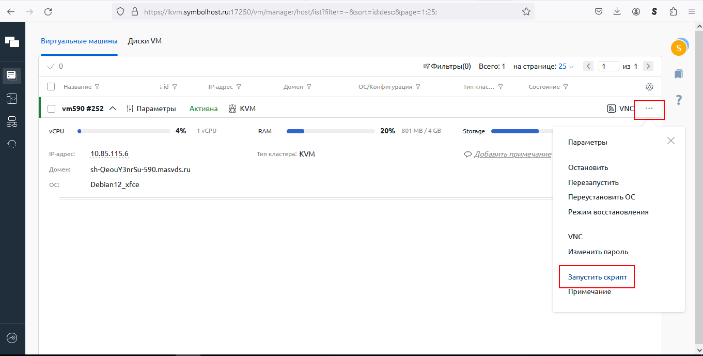
и выбираем в списке скрипт установка Яндекс Диск.
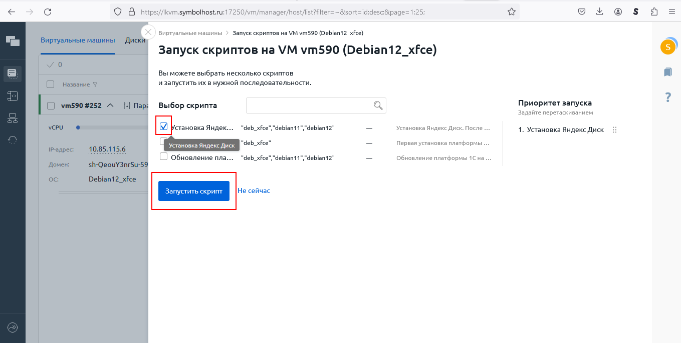
Ждем примерно минуту пока скрипт завершится. После этого переходим в интерфейс пользователя операционной системы (кнопка VNC),
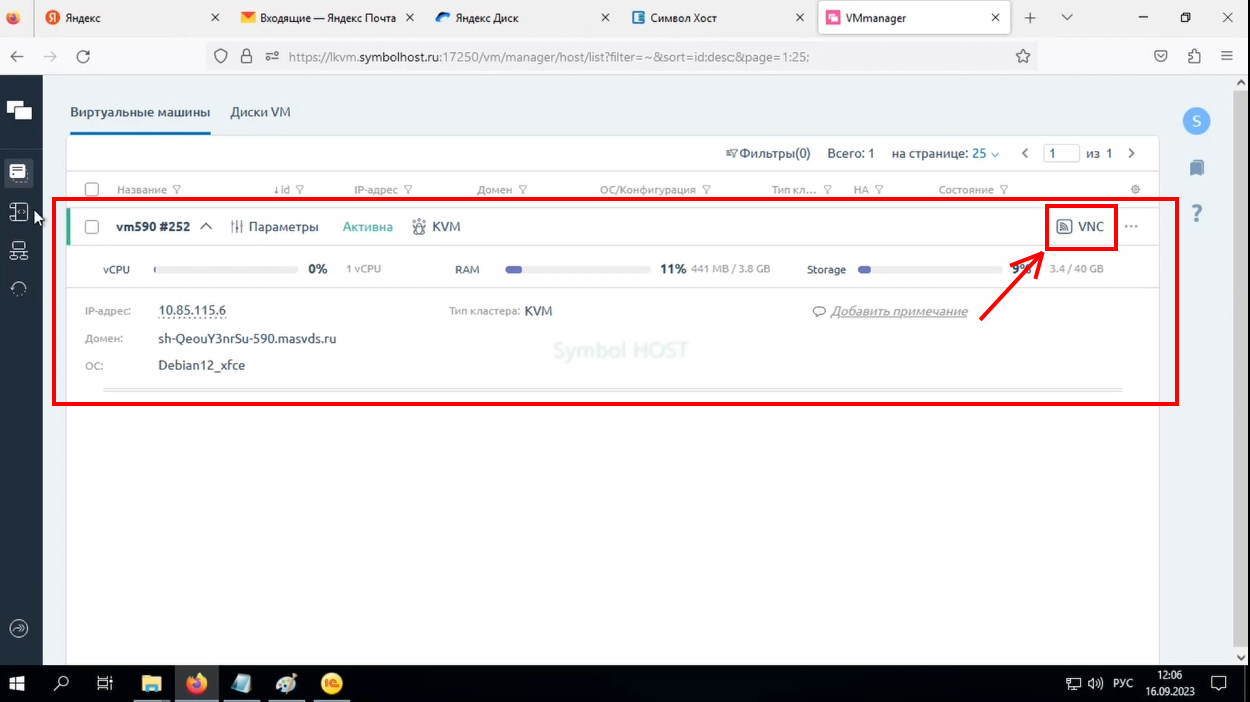
вводим логин пароль, и видим что на рабочем столе появился файл с инструкцией.
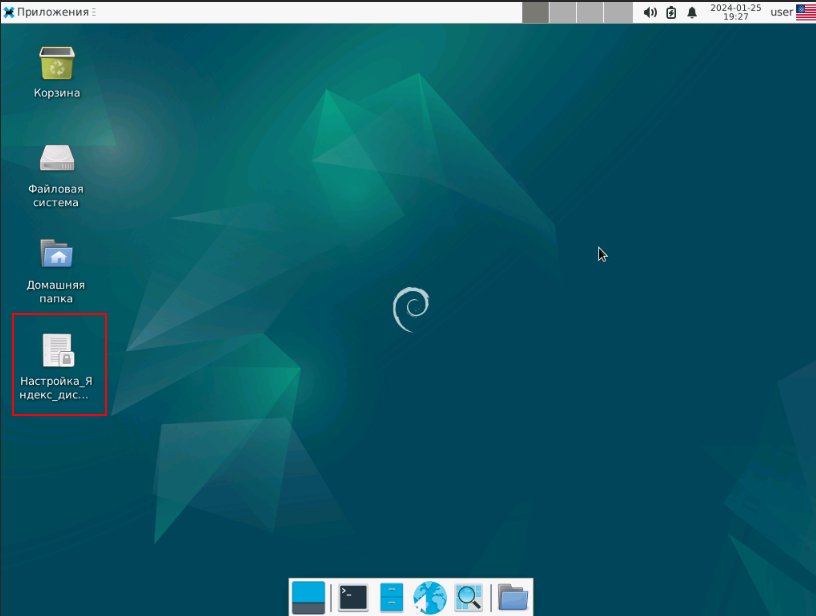
В общем виде дальше мы опишем именно то что написано в этой инструкции...
Запускаем терминал
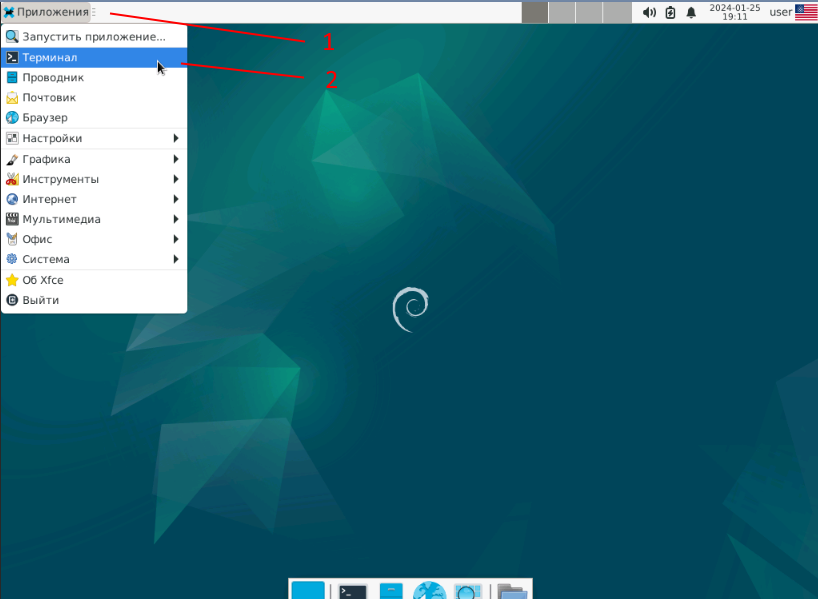
и копируем туда команду для настройки профиля Яндекс Диск:
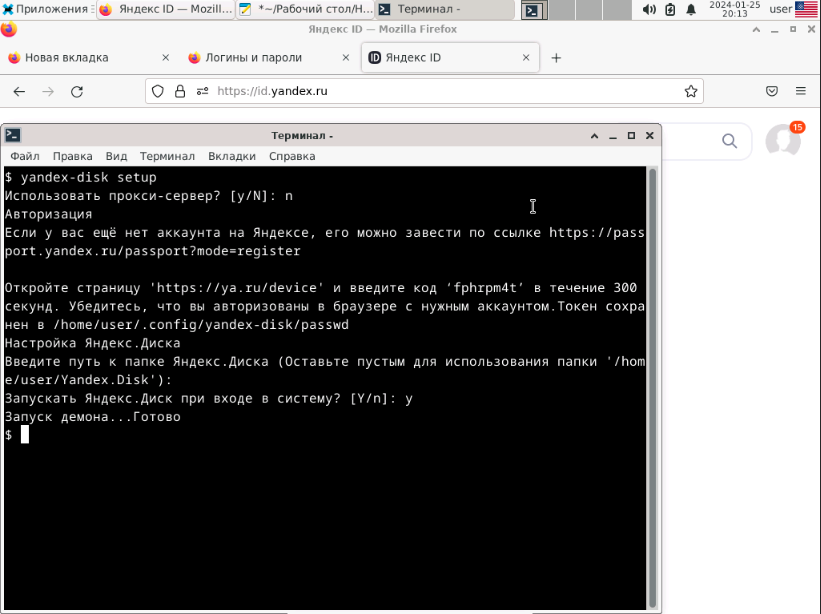
yandex-disk setup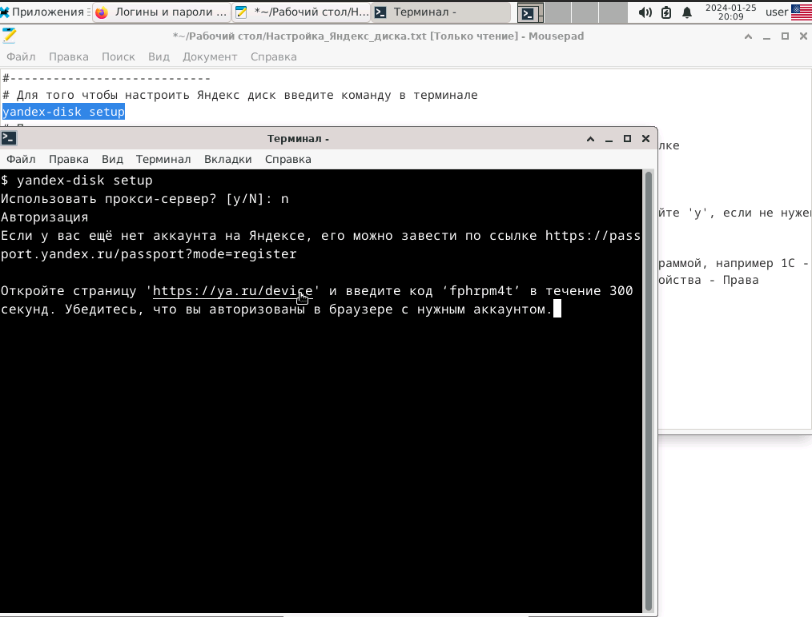 Программа проверит авторизацию и задаст несколько вопросов. Если в браузере ранее не было заведено аккаунта Яндекс - система предложит перейти по ссылке для авторизации либо создания учетной записи Яндекс.
Запустите браузер Firefox и введите адрес ссылки, которая указана в терминале, в адресной строке браузера. Можно зажать кнопку Ctrl и кликнуть по ссылке, система автоматически откроет браузер и перекинет вас по указанному адресу. Так же обратите внимание на код подтверждения в терминале, он генерируется для подтверждения авторизации в учетной записи.
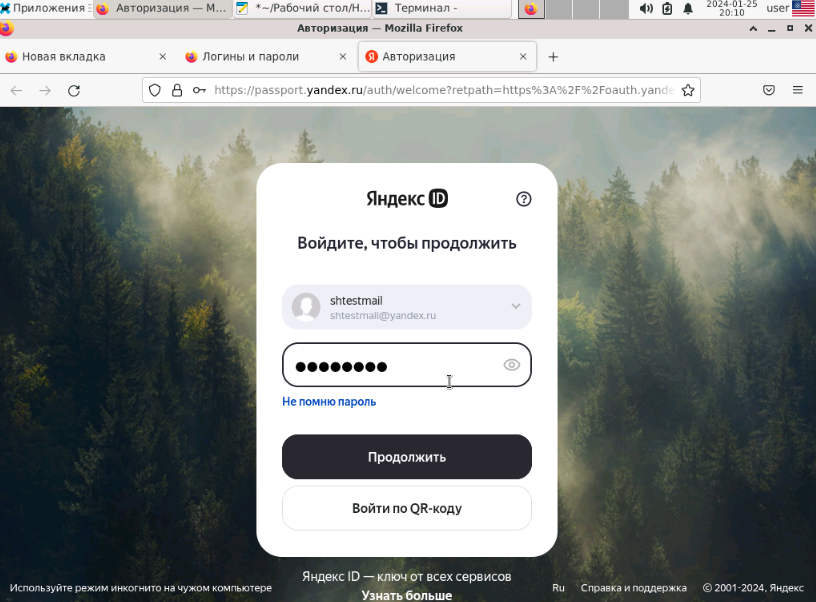 Далее вводите логин/пароль учетной записи Яндекс и код подтверждения. После успешной авторизации вернитесь в окно терминала и ответьте на несколько вопросов:
Вопрос про каталог обмена: можно оставить пустым, будет создан каталог в домашней директории.
Вопрос о прокси-сервере: если не используете, отвечайте отрицательно 'n'
Вопрос об автоматическом запуске Яндекс диска при старте системы, отвечайте 'y'
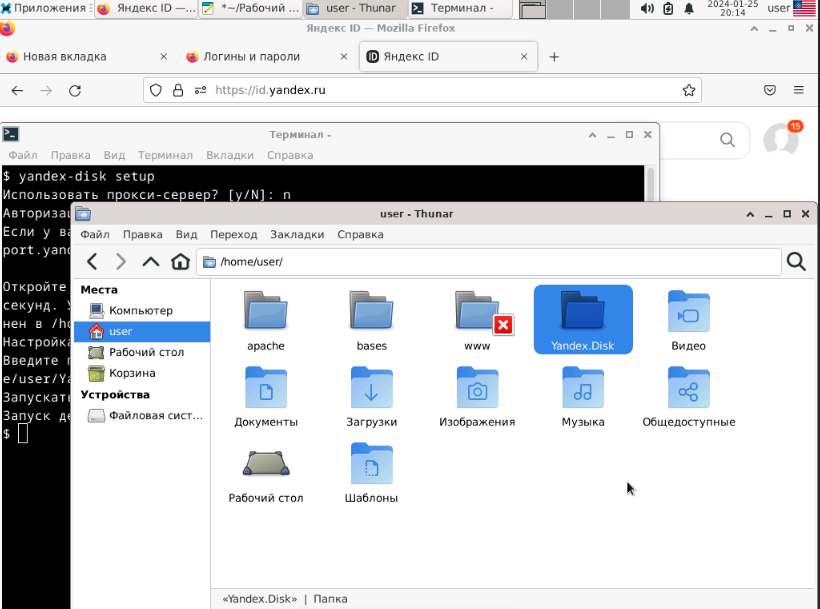
 Если не меняли каталог при установке, перейдите в домашнюю директорию /home/user, там будет создан каталог Yandex.Disk.
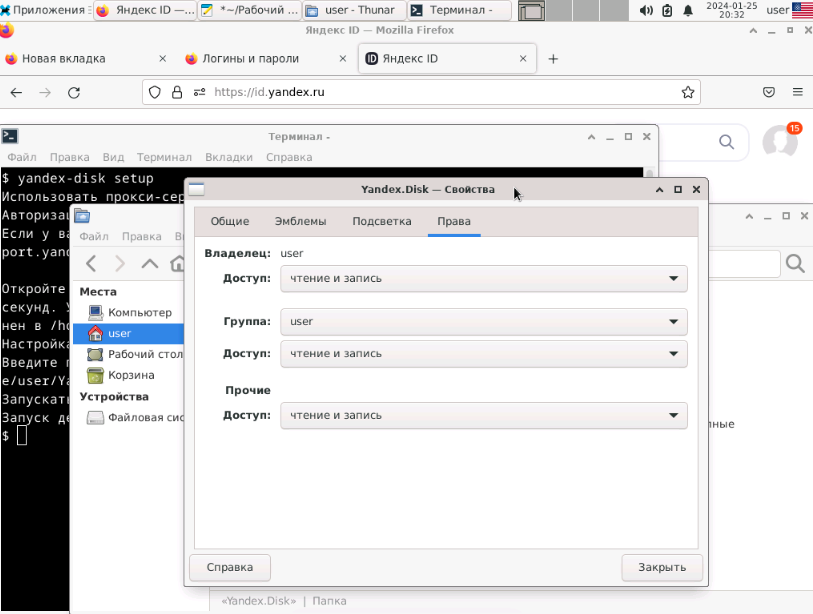
 Обратите внимание на права каталога. Для обмена нужно выставить права каталогу, которые позволят программе 1С создавать там файлы. Жмем правой кнопкой мыши по каталогу - Свойства - переходим в раздел Права и выставляем все пункты Чтение и запись, на вопрос о рекурсивном применении отвечаем утвердительно.
 Готово. Каталог Яндекс диск на сервере готов к использованию. Можно указывать этот каталог в настройках синхронизаций информационных баз, или просто с его помощью перемещать любые файлы на сервер.
Комментарии
Пока нет опубликованных комментариев.