Как настроить пользователей личного кабинета
166просмотров
Часто возникает ситуация, когда нужно дать доступ в личный кабинет разным пользователям. Например бухгалтеру для отслеживания платежей или получения документов. Но давать полный доступ от своего аккаунта это не безопасно, да и вообще считается нормальной практикой выдавать доступ нужным пользователям с нужными правами, и закрывать этот доступ если сотрудник больше не работает.
В этом разделе покажем как можно быстро создать пользователей с нужными правами.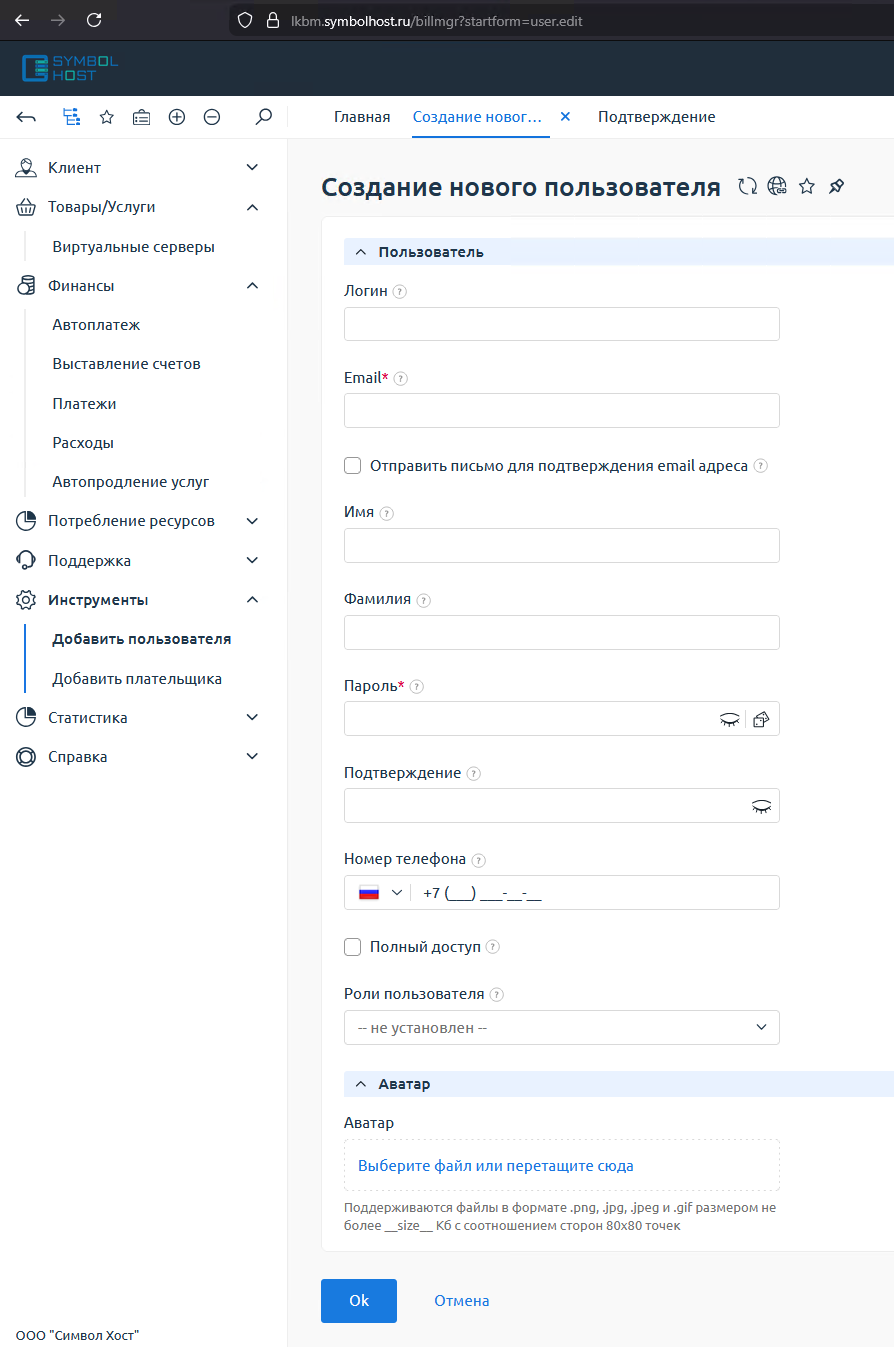 Заполните следующие поля:
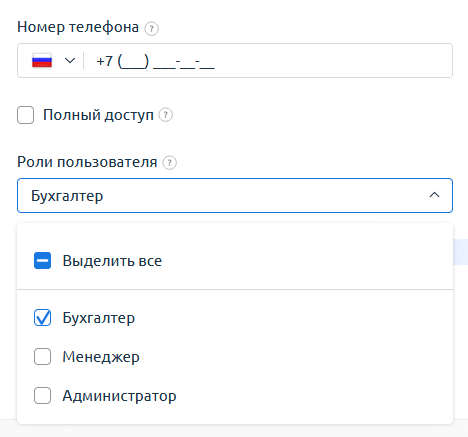 В общем виде это всё что нужно для создания пользователя.
Далее нажимаете ОК.
Сообщите пользователю что ему на почту пришло письмо с доступом в ЛК. Он перейдет по ссылке в письме и пройдет сам авторизацию используя учетные данные в письме.
Созданному пользователю так же будут приходить уведомления на почту.
В этом разделе покажем как можно быстро создать пользователей с нужными правами.
Для создания пользователя потребуется только адрес его электронной почты. Пользователю придет на почту письмо с приглашением и ссылка на вход в ЛК.
Создание пользователя
Перейдите в раздел Инструменты - Добавить пользователя
Заполните следующие поля:
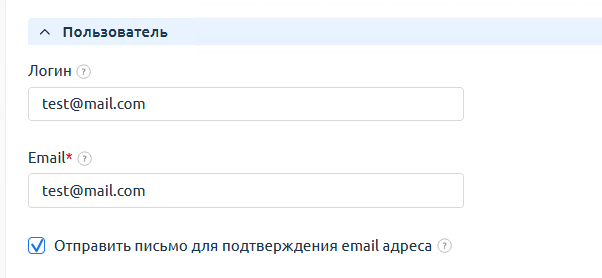
- Логин - можно оставить пустым, будет использоваться почта как логин
- Email - адрес электронной почты
- Параметр Отправить письмо желательно выставить, либо придется вручную передавать пользователю параметры учетной записи
- Имя - не обязательно
- Фамилия - не обязательно
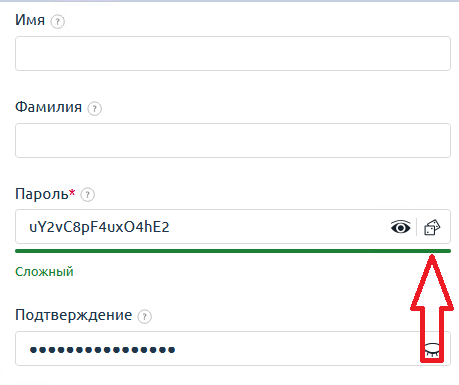
- Пароль - просто генерируете по кнопке, пароль придет пользователю в письме.
- Номер телефона - не обязательно
- Параметр Полный доступ выставляете если нужно дать полные права пользователю, ровно такие же как ваши.
- Роли пользователя - можно выбрать предустановленные наборы прав доступа, Бухгалтер, Менеджер, Администратор. Предустановленные наборы прав разработаны на основе типовых задач в организациях для соответствующих должностей. Но если нужно создать кастомную роль - об этом чуть ниже.
В общем виде это всё что нужно для создания пользователя.Далее нажимаете ОК.
Сообщите пользователю что ему на почту пришло письмо с доступом в ЛК. Он перейдет по ссылке в письме и пройдет сам авторизацию используя учетные данные в письме.
Созданному пользователю так же будут приходить уведомления на почту.
Отслеживание созданных пользователей и кастомизация
После создания пользователя, в личном кабинете появится раздел с вашими пользователями, в котором вы можете отслеживать актуальность и деактивировать учетные записи при необходимости.Перейдите в раздел Клиент - Пользователи
 Так же можно менять роль каждого пользователя при необходимости.
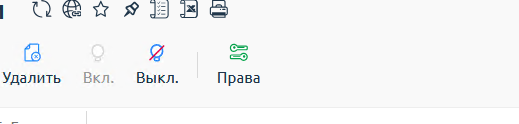
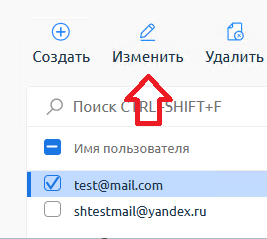 Так же можно кастомизировать набор прав пользователя при необходимости. Для этого нажмите Права, и установите нужные флаги напротив нужных разделов.
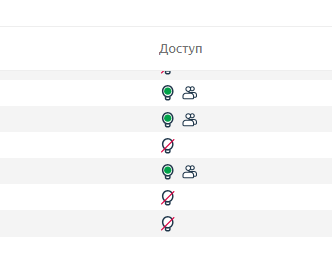
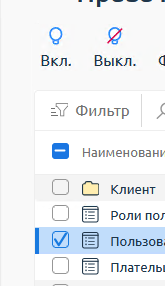 Таким образом можно полностью индивидуально собрать набор прав для каждого пользователя при необходимости.
Но в большинстве случаев, стандартных предустановленных ролей хватает для работы сотрудников.
166просмотров
Комментарии
Пока нет опубликованных комментариев.